База знаний Appliner
Создание и запуск цепочки
Цепочки позволяют создавать сценарии автоматизации с участием ИИ. Расмотрим процесс создания и настройки простой цепочки с языковой моделью (для примера используем ИИ-модель Deepseek).
Ниже приведён пример базовой цепочки, состоящей из трёх узлов:
Manual Trigger → Agent → DeepSeek.
Шаг 1. Создание интеграции с ИИ-моделью
| Предварительно необходимо сздать интеграцию с ИИ-моделью. | |
 |
Перейдите в раздел “Интеграции”. |
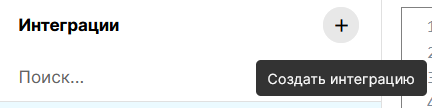 |
Создайте новую интеграцию. |
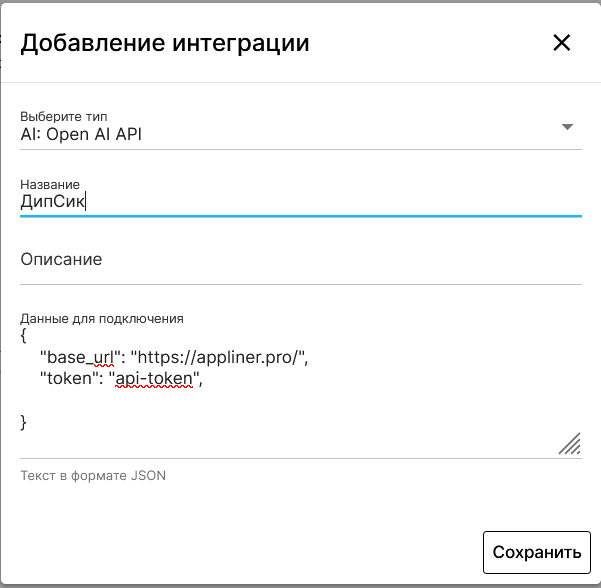 |
Введите нужные параметры в соответствующие поля:
|
| Далее переходим непосредственно к созданию цепочки в Конструкторе процедур. | |
Шаг 2. Добавьте триггер (Manual Trigger)
В левой панели выберите узел Trigger и перетащите его на холст. Этот блок служит точкой запуска цепочки — он активирует сценарий цепочки. После добавления вы увидите в рабочем пространстве первый элемент цепочки “Мanual_trigger”.
💡 Триггер всегда является начальной точкой сценария и необходим для запуска всей последовательности действий.
Шаг 3. Добавьте интеллектуальный блок (Agent)
В левой панели выберите узел Agent и перетащите его в рабочее пространство. Соедините узлы Agent и Trigger:
- наведите курсор на правый зеленый “разъём” узла “Мanual_trigger”,
- протяните линию до левого зеленого “разъёма” узла “Аgent”.
Дважды кликните по узлу “Аgent”, чтобы открыть настройки. В поле Prompt опишите задачу, которую должен выполнить агент. В System message можно задать стиль или роль агента (например: «Ты аналитик данных»), а так же описать задачу. В поля Prompt и System message можно подставлять динамические данные с помощью JavaScript-выражений. Выражения автоматически получат доступ к входным данным процедуры, которая запускает текущую цепочку.
Пример:
{{ $json.query.value.query }}
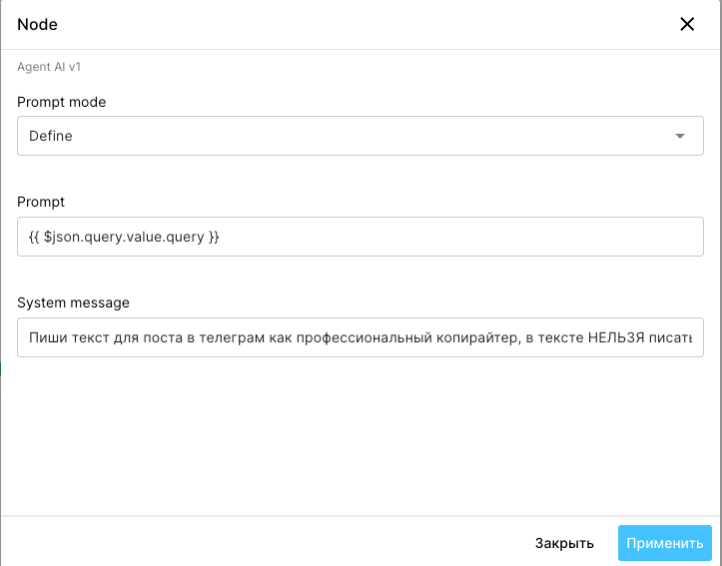
🧠 Агент выполняет интеллектуальные операции — анализирует входные данные, принимает решения и формирует запрос к модели ИИ.
Шаг 4. Добавьте узел модели DeepSeek
В панели меню выберите DeepSeek и перетащите в рабочую область. Соедините узлы DeepSeek и Agent:
- наведите курсор на верхний зеленый “разъём” узла “Deepseek”,
- протяните линию до нижнего зеленого “разъёма” узла “Agent”.
Таким образом Агент сможет отправлять запрос в модель DeepSeek.
Далее дважды кликните по узлу “Deepseek”, чтобы открыть настройки
Шаг 5. Настройка языковых моделей
Параметр Temperature (Температура)
Что делает: Управляет “креативностью” или “предсказуемостью” ответов.
| Значение | Поведение | Когда использовать |
|---|---|---|
| 0 – 0.3 | Очень предсказуемый, детерминированный ответ. Модель почти всегда выбирает самые вероятные слова. | Извлечение фактов, классификация, перевод, кодирование (где важна точность). |
| 0.7 – 1 | Баланс между точностью и креативностью. | Стандартные чат-задачи, ответы на вопросы. |
| > 1 (до 2) | Очень креативный, иногда хаотичный или “галлюцинирующий”. | Генерация идей, креативное письмо, поэзия, брейншторм. |
Аналогия: Temperature — это “уровень риска” в выборе слов. Низкая температура = всегда выбираю самый безопасный вариант. Высокая = могу ляпнуть что-то неожиданное.
Max Tokens (Максимум токенов)
Что делает: Ограничивает максимальную длину ответа модели (в токенах).
Важно:
1 токен ≈ 4 символа на английском или ≈ 1 символ на кириллице (грубо)
Это не жесткая граница, а верхний лимит. Модель может остановиться и раньше.
Когда использовать:
Контроль стоимости (вы платите за токены)
Ускорение ответа
Ограничение длины вывода для последующей обработки
Frequency Penalty (Штраф за частотность)
Что делает: “Наказывает” модель за повторное использование уже употребленных токенов в тексте. То есть, регулирует использование синонимов.
Диапазон: от -2.0 до 2.0
| Значение | Эффект |
|---|---|
| Положительные (0.5 – 2.0) | Сильно наказывает за повтор слов и фраз → текст становится разнообразнее, меньше зацикленности. |
| 0 | Без штрафа (стандартное поведение модели). |
| Отрицательные (-0.5 – -2.0) | Поощряет повтор слов → модель может “залипать” на одной фразе (обычно не нужно). |
Пример:
Без штрафа: “Сегодня хорошая погода. Погода сегодня отличная.”
С Frequency penalty = 1: “Сегодня хорошая погода. День выдался солнечным и теплым.”
Presence Penalty (Штраф за присутствие)
Что делает: “Наказывает” модель за повторное упоминание уже затронутых тем, независимо от того, какими словами. То есть, регулирует способность придерживаться темы диалога.
Диапазон: от -2.0 до 2.0
| Значение | Эффект |
|---|---|
| Положительные (0.5 – 2.0) | Модель переключается на новые темы, не застревает на одной. |
| 0 | Нейтрально. |
| Отрицательные | Поощряет углубленное обсуждение одной темы. |
Ключевое отличие от Frequency Penalty:
Frequency Penalty работает на уровне конкретных слов (“погода”, “сегодня”)
Presence Penalty работает на уровне тем/концепций (все обсуждение погоды целиком)
Пример:
Presence penalty высокий → “Расскажи о погоде. … А теперь о спорте. … А теперь о политике.”
Presence penalty отрицательный → “Расскажи о погоде. … А теперь подробнее о температуре. … А теперь о ветре…”
Top P (Ядерная выборка / Nucleus Sampling)
Что делает: Альтернатива Temperature. Ограничивает набор токенов, из которых модель выбирает следующий.
Как работает:
Модель вычисляет вероятности для всех возможных следующих слов.
Сортирует их от самых вероятных к самым редким.
Top P = 0.9 означает: “Суммируй вероятности от самых высоких вниз, пока не наберешь 90%. Выбирай следующий токен только из этого набора.”
| Значение | Поведение |
|---|---|
| 1 | Рассматривает все возможные варианты (максимальное разнообразие). |
| 0.5 | Учитывает только топ-50% вероятных вариантов (баланс). |
| 0.1 | Очень узкий выбор, почти детерминированный. |
Temperature vs Top P (коротко):
Temperature изменяет форму распределения вероятностей (“разогревает” или “охлаждает” модель).
Top P обрезает “хвост” маловероятных вариантов.
На практике: Меняют один из них, не оба сразу. Чаще всего используют Temperature.
⚙️ Этот блок выполняет запрос к языковой модели DeepSeek и возвращает результат в Agent.
Шаг 6. Запустите цепочку
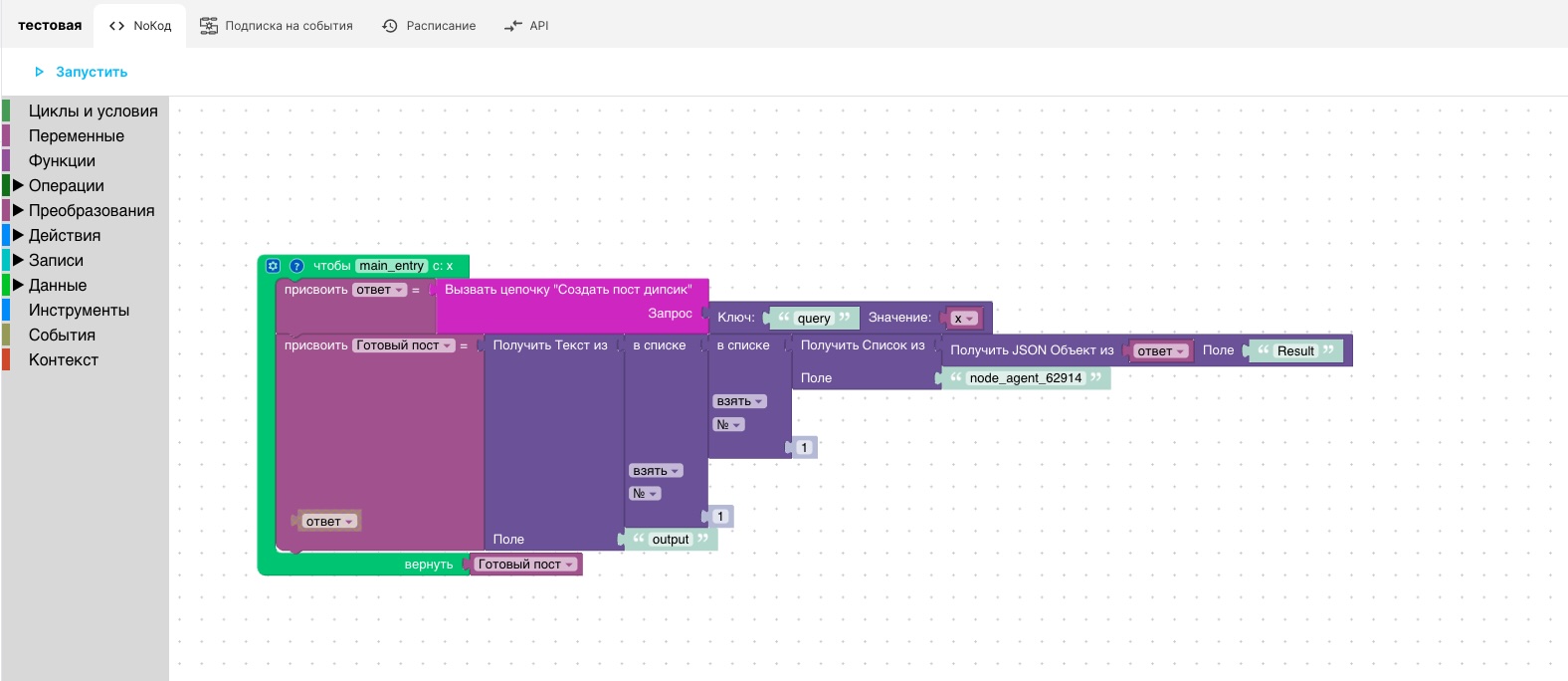
Цепочка запускается с помощью процедуры. За запуск цепочки внутри процедуры отвечает блок “Вызвать цепочку”.