База знаний Appliner
Цепочки
Цепочки – это визуальный инструмент построения сценариев взаимодействия с Большими Языковыми Моделями (LLM). Цепочки позволяют организовать работу с данными, процедурами и процессами, находящимися в Функциональном Приложении или во внешних источниках. С помощью Искусственного Интеллекта (ИИ) можно выполнять множество различных полезных действий — выполнять “умный поиск”, автоматизировать анализ, протоколировать и резюмировать аудио и видео файлы, предлагать варианты решений и выполнять другие действия на основе данных пользователя и возможностей моделей ИИ.
Интерфейс конструктора цепочек
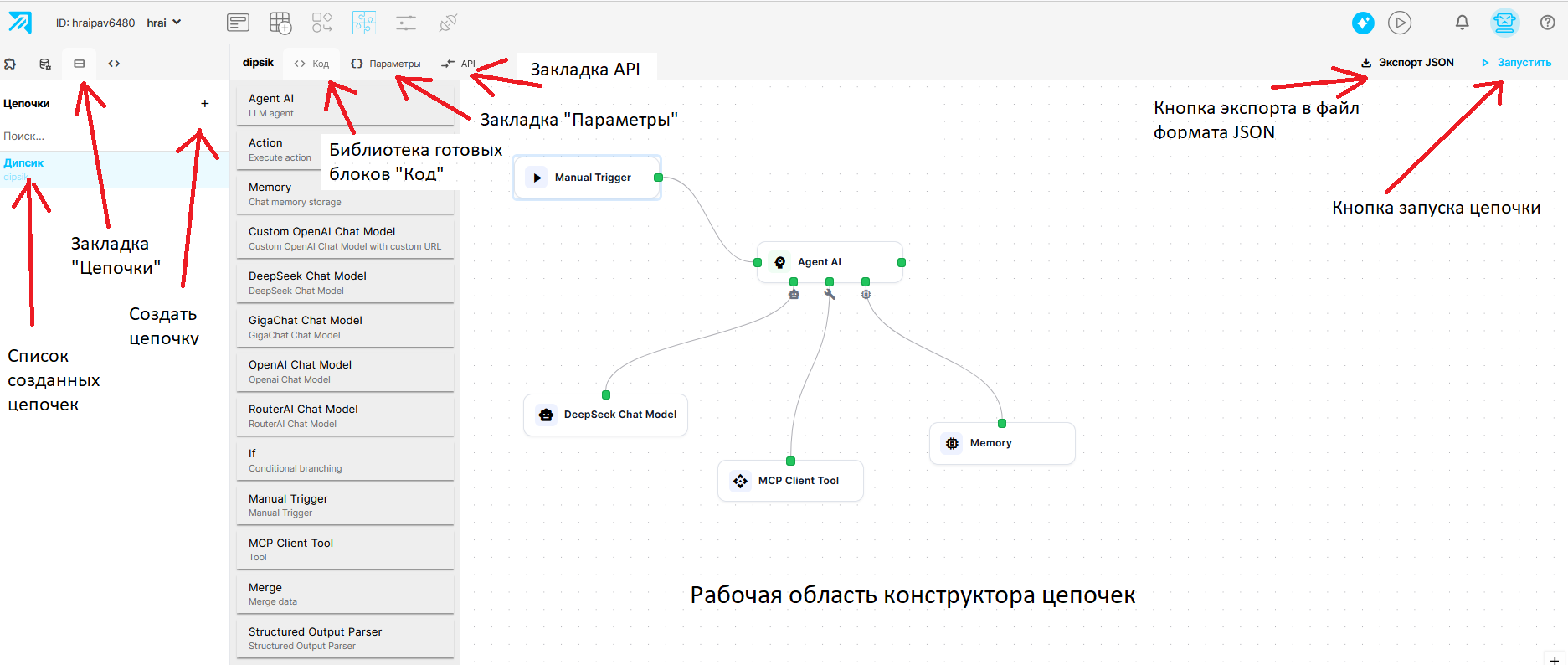
Примечание: В настоящее время ведутся работы по локализации интерфейса. До окончания этих работ часть надписей выполнена на английском языке.
Панель инструментов конструктора цепочек
 |
Создание цепочки. |
 |
Удаление цепочки. |
 |
Переключение на вкладку “Код” – основное рабочее пространтство. |
 |
Переключение на вкладку “Параметры”. |
 |
Переключение на вкладку “API” |
 |
Экспорт цепочки в формате, совместимом с n8n. |
 |
Запуск цепочки на исполнение. |
 |
Иконки на рабочей области:
|
Вкладка “Параметры”
|
Во вкладке параметры отображается таблица используемых параметров с указанием их названия, типа и иконкой “корзина”, нажав на которую, можно удалить ненужный параметр. Указание параметров необходимо для настройки взаимодействия с LLM. |
|
 |
Добавление параметра. При нажатии открывается Диалоговое окно. в котором необходимо указать имя параметра и выбрать из выпадающего списка его тип. |
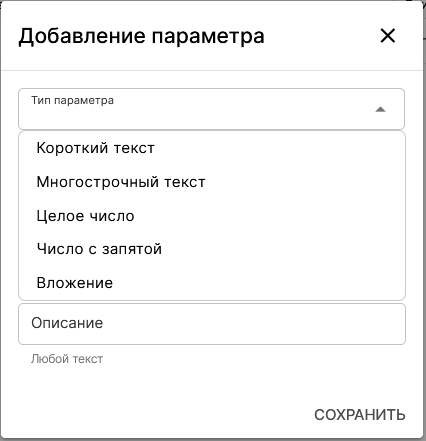 |
Некоторые модели, могут обрабатывать только текстовую информацию, соотвтетственно, для работы с такими моделями необходимо согдать параметр “Короткий текст” или “Многострочный текст”. Для моделей, которые могут обрабатывать файлы (файлы изображений, аудио или видео- файлы), необходимо указать параметр “Вложение”. Типы данных “Число” и Число с запятой” нужны для запросов на какие-либо вычисления. |
Вкладка API
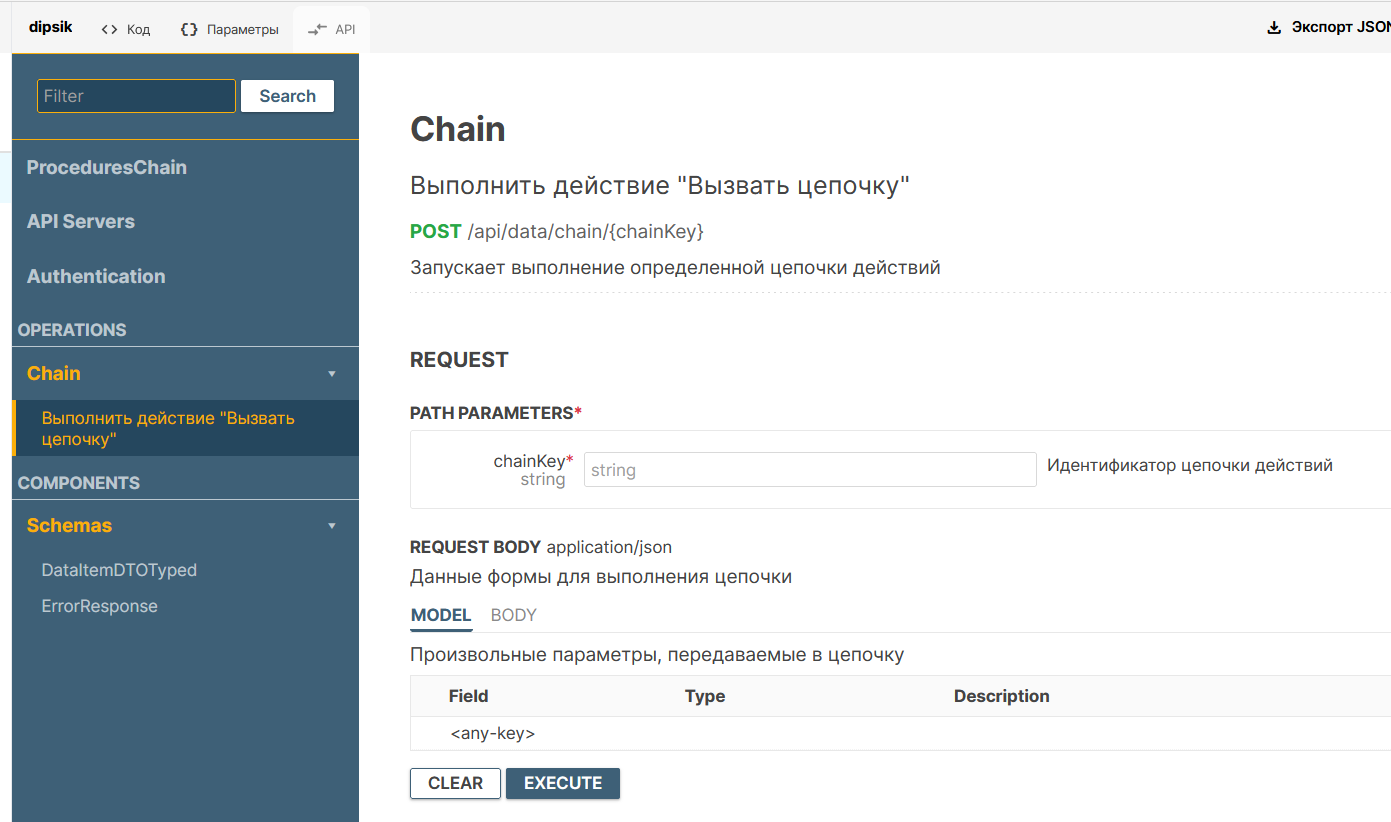
| Автоматически сгенерированная документация для вызова созданной цепочки по API. | |
 |
Описание основных компонентов Конструктора цепочек
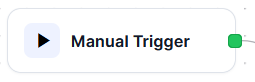
Триггер
Узел “Memory/Память”


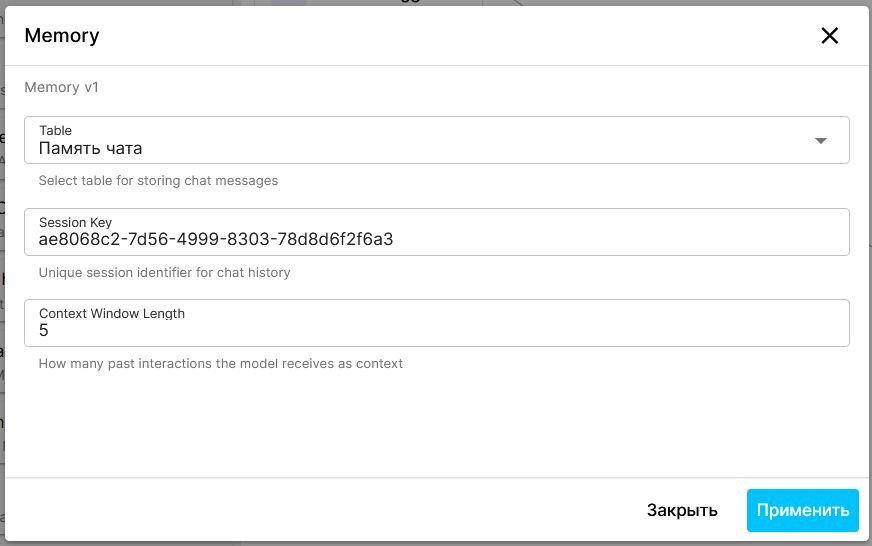
В открывшемся диалоговом окне необходимо выбрать таблицу, в которую будут записываться данные чата (поле Table/Таблица). Поле Session Key/Ключ сессии заполняется автоматически. В поле Context Window Length/Размер контекстного окна – вводится число фраз-запросов, формирующих контекст диалога, к которому должна обращаться ИИ-модель при генерации ответа.
Таблица для записи чата должна быть создана заранее и для нее обязательны следующие поля:
1. message (многострочный текст) – это сообщение или ассистента или человека;
2. session_id (короткий текст) – id чата;
3. position (целое число) – позиция (для модели важен порядок сообщений).
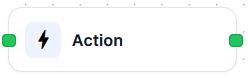
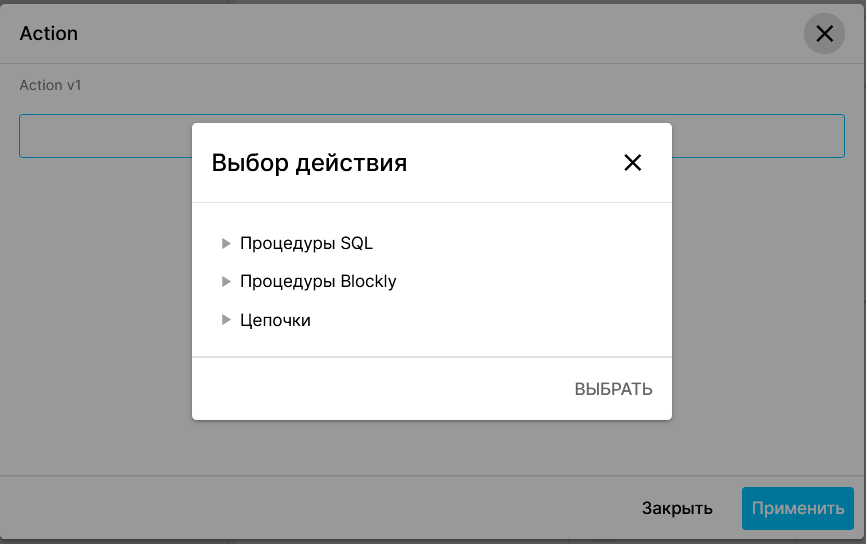
Узел “Action/Действие”

Узел “If/Условие”

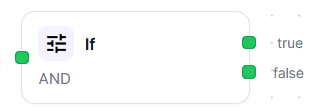
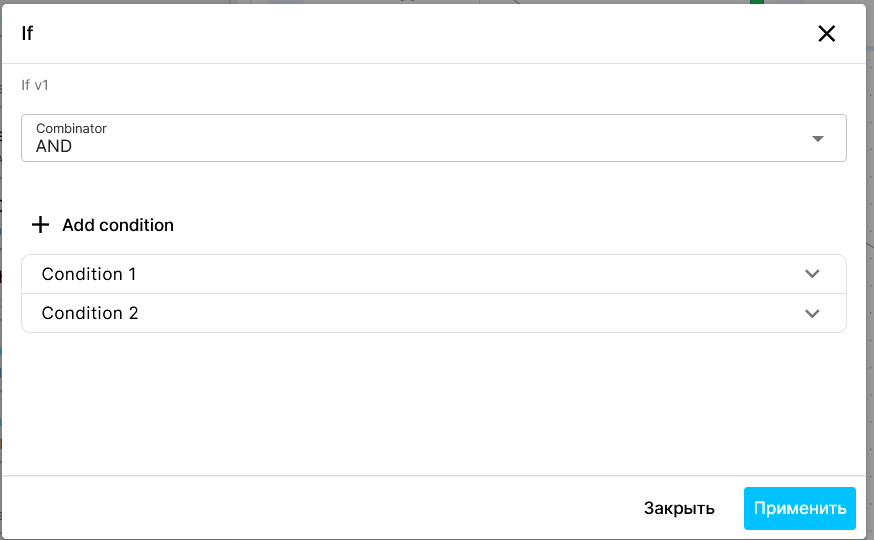
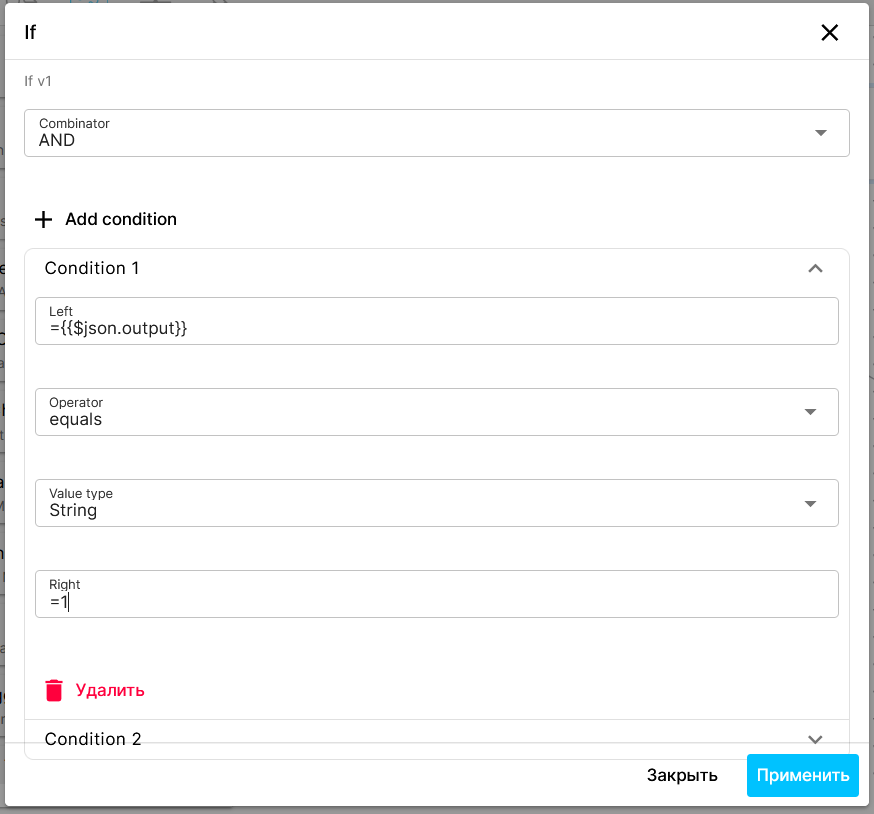
В поле “Left/Входные данные” формате JSON указывается источник данных для обработки. Из этого источника звено получает операнды для сравнения.
В поле “Equal/Сравнение” выбирается знак сравнения: “Равно”, “Не равно”, “Больше”, “Меньше”, “Contains/содержит”, “Starts with/Начинается с”, “Ends with/Заканчивается на”.
В поле “Value type/ Тип значения” выбирается тип сравниваемых данных: “String/Строка”, “Number/Число” или “Object/Объект”.
В поле “Right/Выходные данные” указывается логический итог сравнения “1” (Истина) или “0” (Ложь).
Соответственно, если заданное условия истинно, то далее задействуется звено, подключенное к коннектору “True/Истина”, в обратном случае срабатывает коннектор “False/Ложь”.
Более подробная информация о настройке и использовании узла “If/Условие”.
Узел “Merge/Слияние”

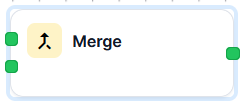
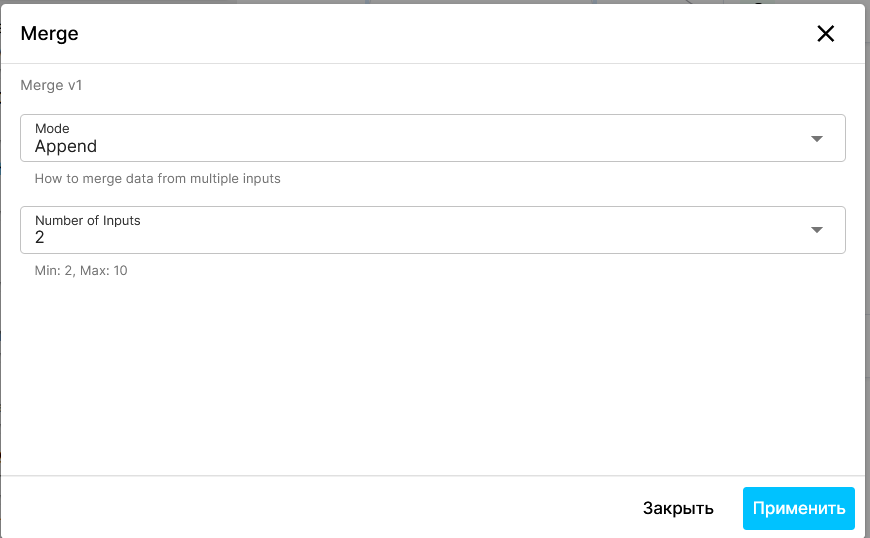
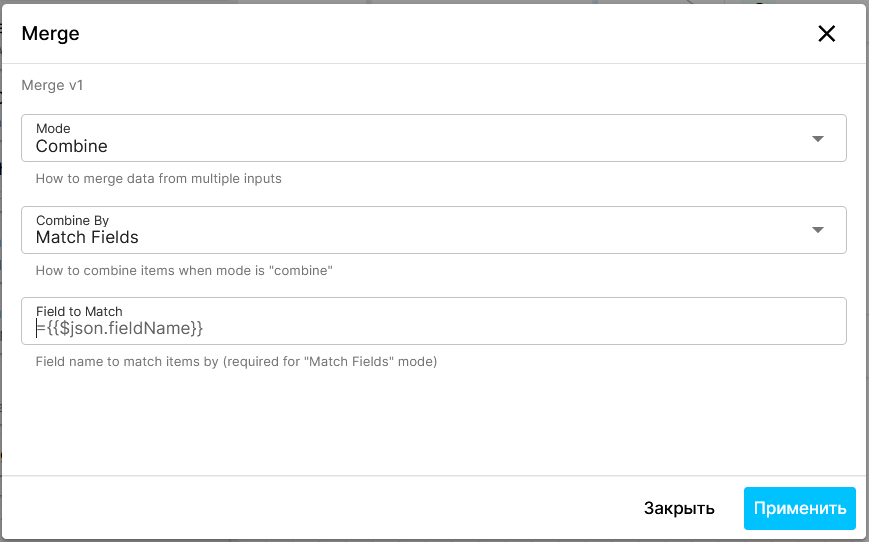
В режиме “Добавить” данные просто последовательно добавляются друг за другом, увеличивая количество элементов (список + список).
В режиме “Комбинировать”данные объединяются на основе заданного правила (по ключу – “Match Field”, позиции – “By Position” или по обоим вариантам – “All Combinations”)
Более подробно различия этих режимов описана в статье “Добавить или Комбинировать в чем разница?”
Под-узел “Структурированный вывод/Structured Output Parser”

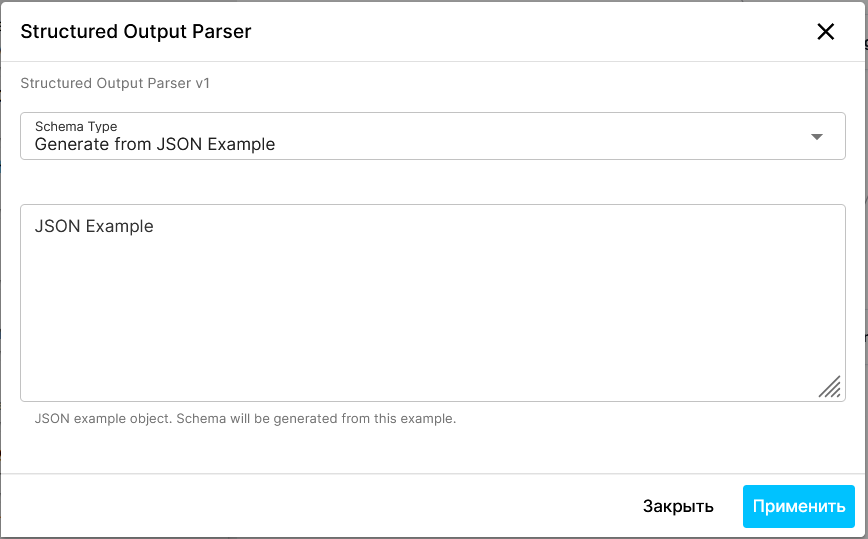
Как правильно подключить под-узел “Структурированный вывод/Structured Output Parser”
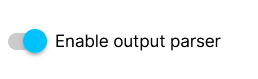
Под-узел “Структурированный вывод” присоединяется только к узлу “AI Agent/ИИ-агент” при включенной опции “Активировать Structured Output Parser”.
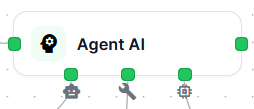
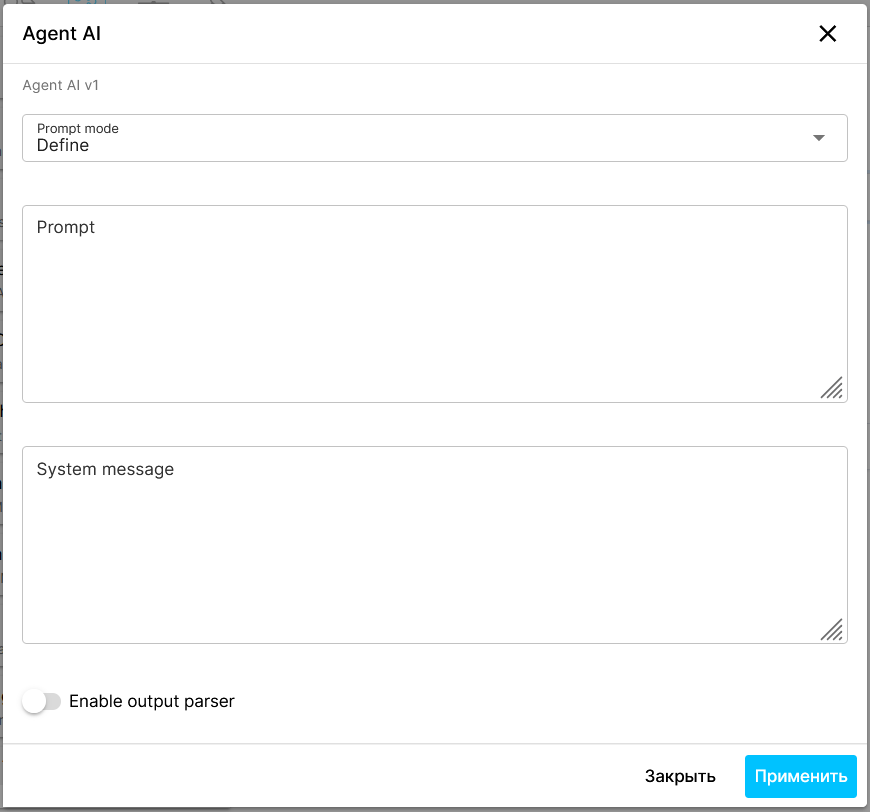
Узел “ИИ-Агент/Agent AI”

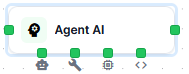
Узел “ИИ-Агент/Agent AI”, размещенный в рабочей области, имеет 5-6 коннекторов:
- крайний слева – для входных данных;
- с иконкой “робот” – для подключения одного или нескольких узлов типа “Chat Model/ИИ-модель”;
- с иконкой “гаечный ключ” – для подключения узла типа “MCP-tool/Инструмент”;
- с иконкой “шестеренка” – для подключения узла типа “Память”;
- подключаемый в настройках коннектор “< >” для под-узла “Структурированный вывод/Structured Output Parser”;
- крайний справа – для выходных данных.
Для перехода в диалоговое окно настроек необходимо дважды щелкнуть кнопкой мыши на изоражении узла в рабочей области.
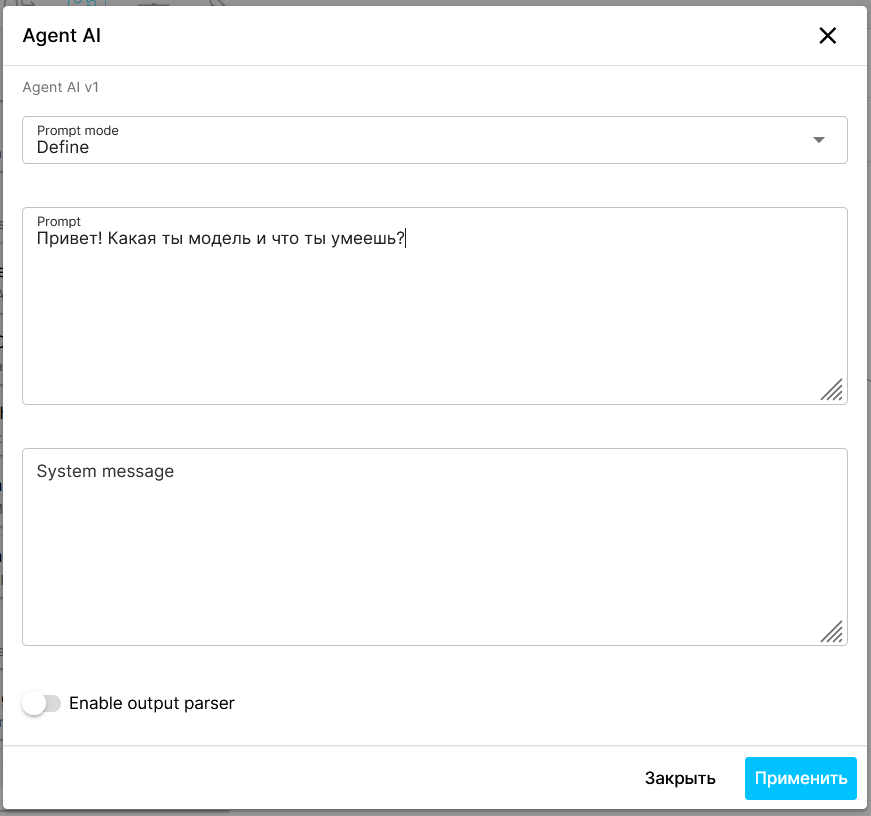
В открывшемся диалоговом окне в поле “Mode/Режим” необходимо выбрать режим запроса (промпта). Возможен выбор из двух вариантов:
- Define (Определить ниже) — вы сами пишете промпт прямо в настройках узла;
- Template (Шаблон) / Из предыдущего узла — агент берет промпт из данных, которые пришли от предыдущего узла (например, из чата, вебхука или другого узла).
В поле “Prompt/Запрос” размещается запрос в ИИ-модели.
В поле “System message/Системное сообщение” размещается уточняющая информация для ИИ-модели: роль, от имени которой решается задача, что и как должна делать модель, стиль ответа и т.п.
Узел “MCP Client Tool/MCP Инструмент”

“MCP Client Tool/MCP Инструмент” — это специальный узел, который позволяет AI-агенту использовать инструменты с внешних MCP-серверов (Model Context Protocol).
Работает как универсальный переходник между AI-агентом и любым сервером, который поддерживает протокол MCP. Это могут быть серверы для поиска в интернете, работы с базами данных, блокчейном, Google-сервисами и т.п.
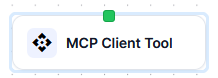
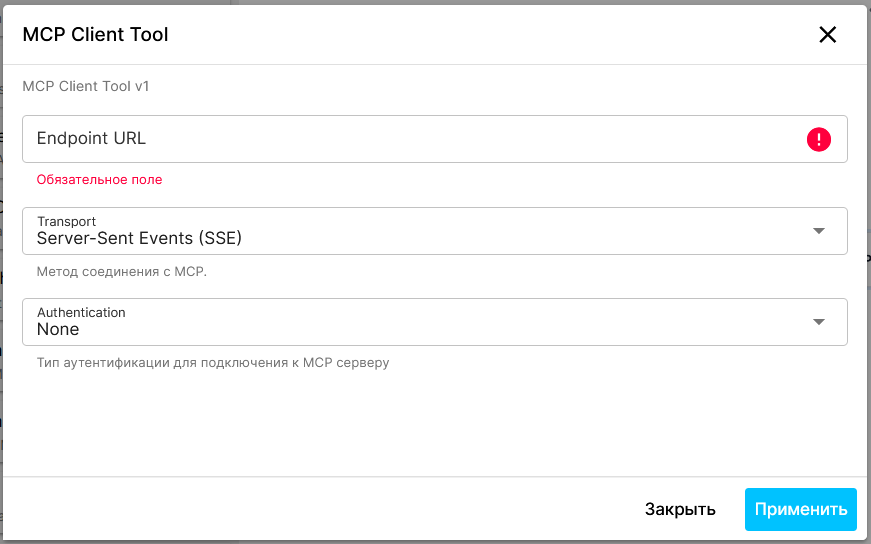
В открывшемся диалоговом окне необходимо указать:
- Адрес внешнего MCP-сервера;
- Метод соединения с MCP. Доступен выбор между HTTP Streamable (современный протокол с потоковой передачей) и SSE (устаревший, но доступный для обратной совместимости);
- Тип аутентификации для подключения к MCP серверу. Варианты: Без аутентификации, посредством токена или посредством HTTP-заголовков.
Узлы “ModelName Chat Model/ИИ-модели”
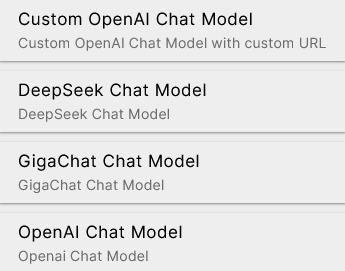
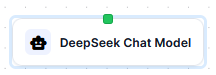
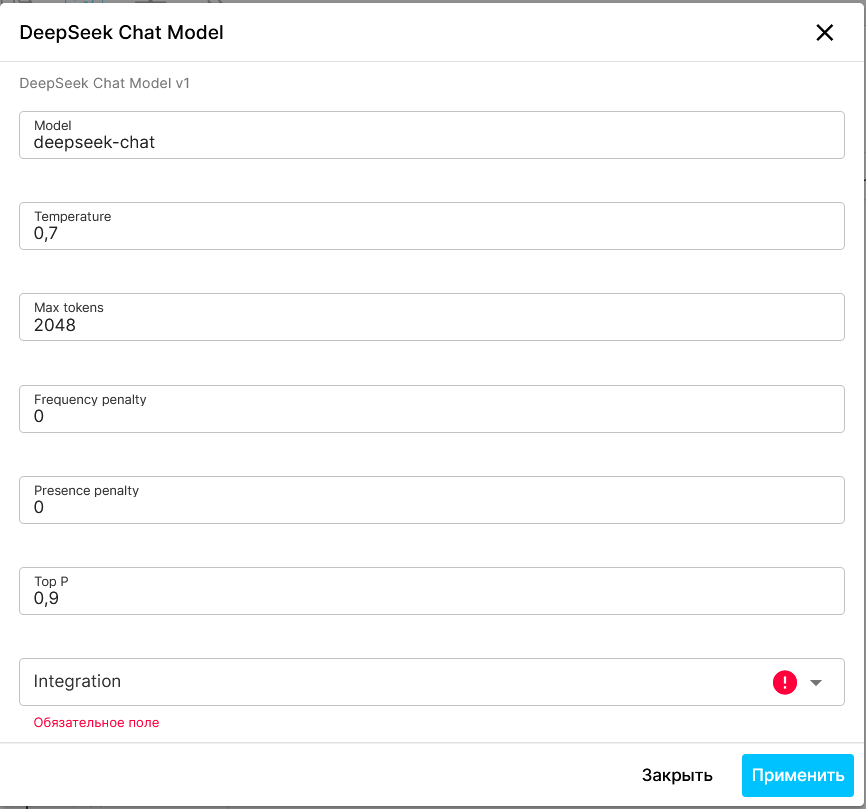
В открывшемся диалоговом окне введите нужные параметры в соответствующие поля.
Параметр Temperature (Температура) – управляет “креативностью” или “предсказуемостью” ответов. Возможны варианты от 0 до 2, с шагом 0,1.
Tемпература 0-0,3 – максимально точный ответ. Температура > 1 – максимально неожиданный.
Max Tokens (Максимум токенов) – ограничивает максимальную длину ответа модели (в токенах).
Frequency Penalty (Штраф за частотность) – регулирует повторное использование уже употребленных токенов в тексте. Положительное значение – текст более разнообразный, отрицательное – менее. Диапазон от -2 до 2.
Presence Penalty (Штраф за присутствие) – регулирует способность модели придерживаться одной темы диалога. Положительное значение – модель более свободна в выборе тем. Отрицательное – менее. Диапазон от -2 до 2.
Top P (Ядерная выборка / Nucleus Sampling) – альтернатива Temperature. Ограничивает набор токенов, из которых модель выбирает следующий.
Integration/Интеграция – необходимо выбрать из выпадающего списка заранее созданную интеграцию с ИИ-моделью.
Узел “RouterAi Chat Model/ИИ-Роутер”

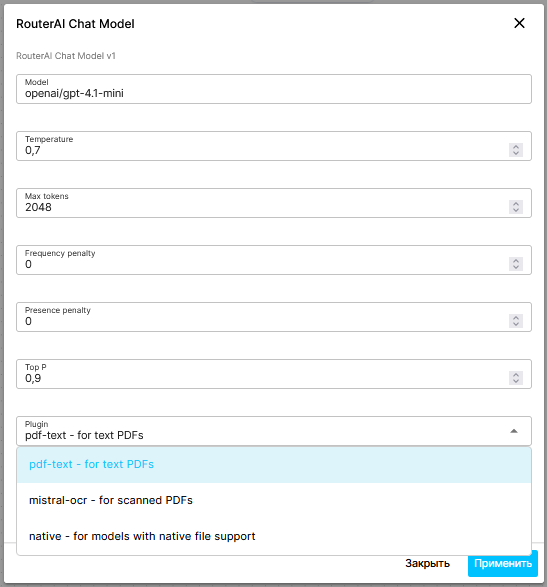
В окне настроек для данного узла имеется дополнительное поле “Plagins/Плагины”, в котором предоставляется выбор возможных инструментов для распознавания текста из графических файлов (в частности, pdf) при взаимодействии с ИИ-моделью.
Варианты выбора:
- pdf-text (для текстовых PDF). Извлечение текста из PDF‑файлов, которые изначально содержат текстовый слой (т. е. созданы, например, в Word, а не отсканированы);
- Mistral OCR (для отсканированных PDF). Интеллектуальное распознавание и структурированное извлечение содержимого из сложных документов (PDF, изображения, сканы), включая текст, таблицы, математические формулы, изображения и их взаимное расположение;
- native (для моделей с нативной поддержкой файлов). Прямой приём файлов (в т. ч. PDF) моделью без отдельного плагина‑препроцессора. Пользователь просто прикрепляет файл к запросу, и модель «понимает» его содержимое.
Узел “Векторное хранилище Эпплайнер”/Appliner Vector Store

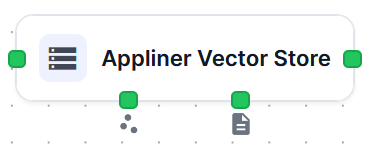
Как это работает, простыми словами:
- текст разбивается на куски и с помощью специальной модели переводится в набор чисел — векторное представление. Эти числа описывают суть текста;
- эта числовая “формула смысла” сохраняется в базе данных вместе с исходным текстом;
- когда ИИ-модель получает вопрос, система переводит его в числа и ищет в базе тексты с самыми похожими математическими формулами. Это и есть семантический поиск.
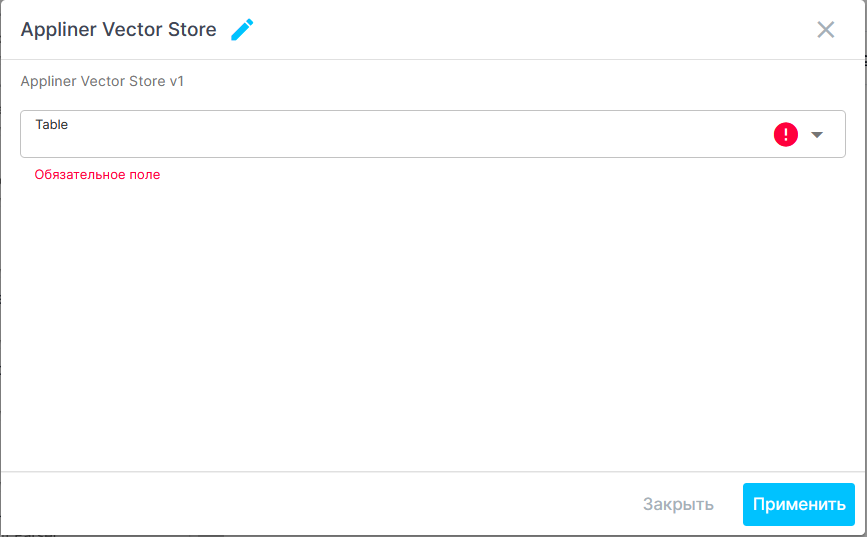
Схема работы в цепочке с другими узлами. Вот классическая схема RAG-процесса:
- “Загрузчик данных” обрабатывает читает файл PDF/Word;
- “Разделитель текста” – рабзивает текст на фрагменты;
- “Эмбеддинг“ – превращает фрагменты в числа;
- “Векторное хранилище” – сохраняет числа в БД.
При формировании ответа ИИ-модели на входящий запрос:
- “Триггер” запускает процесс;
- “ИИ-Агент” ищет информацию в “Векторном хранилище” (подключенном как инструмент);
- “ИИ-модель” на основе полученной от “ИИ -Агента” информации генерирует ответ на запрос пользователя.
Узел “Векторный преобразователь”/ModelName Embedder
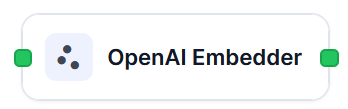
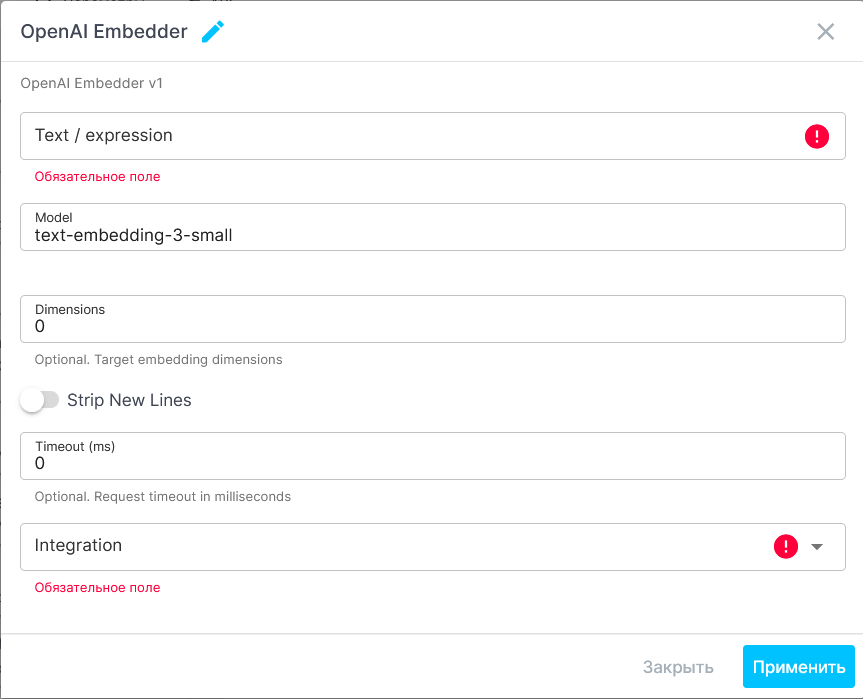
В открывшемся диалоговом окне введите нужные данные:
Text/expression (Текст/выражение) – указывается, какая именно часть данных из предыдущих шагов рабочего процесса нужно преобразовать в векторное представление. Например, если поле с текстом называется text или data: {{ $json.text }} или {{ $json["data"] }}
- Model (Модель) – название языковой модели (предустановленно);
- Dimentions (Размерность) – указывается, если необходимо уменьшить размерность выходного вектора. Возможные варианты для модели text-embedding-3-small: 256, 512, 1024, 1536, по умолчанию устанавливанется 1536;
- Timeout (Время ожидания) – максимальное время выполнения запроса в секундах;
- Integration (Интеграция) – выбирается заранее созданная интеграция с ИИ-моделью;
- Strip New Lines (Удалить переносы строк) – опция удаления символов переноса строки из входного текста.
Как это работает: В узел передается текст из предыдущего шага (например, из Read File), узел обращается к модели и на выходе отдает набор чисел — список векторов.
Этот узел пригодится, когда нужно, например, сравнить два текста между собой, на дубликаты или на схожесть смыслов, или разбить текст на категории.
Под-узел “Векторизация”/ModelName Embeddings

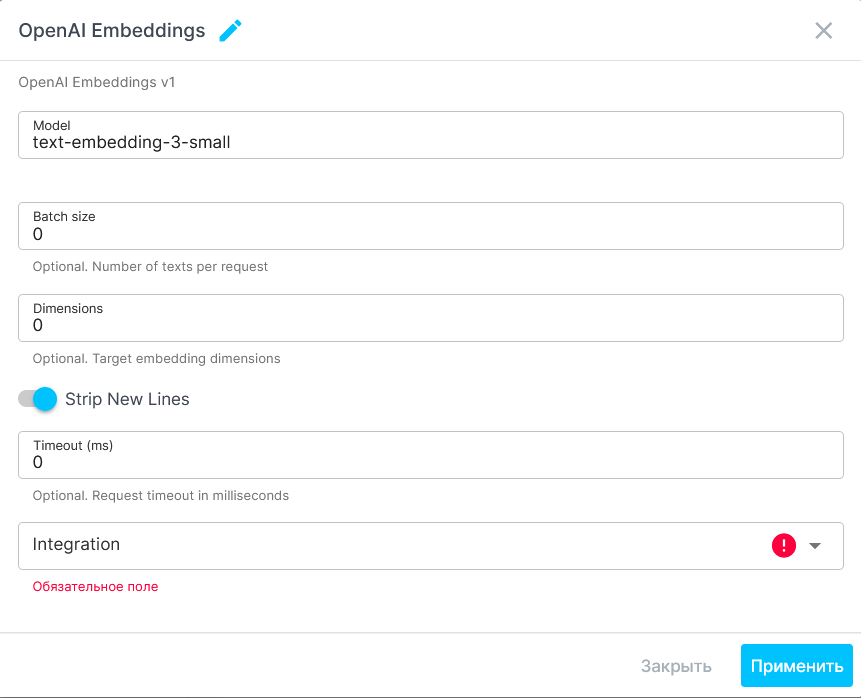
В открывшемся диалоговом окне введите нужные данные:
- Model (Модель) – название языковой модели (предустановленно);
- Batch size (Размер пакета) – количество фрагментов текста, обрабатываемого за одну итерацию (опционально);
- Dimentions (Размерность) – указывается, если необходимо уменьшить размерность выходного вектора. Возможные варианты для модели text-embedding-3-small: 256, 512, 1024, 1536, по умолчанию устанавливанется 1536;
- Timeout (Время ожидания) – максимальное время выполнения запроса в секундах;
- Integration (Интеграция) – выбирается заранее созданная интеграция с ИИ-моделью;
- Strip New Lines (Удалить переносы строк) – опция удаления символов переноса строки из входного текста.
Узел “Пакетный цикл”/Loop Over Items
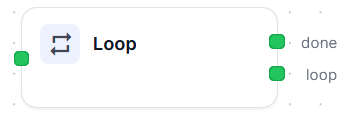
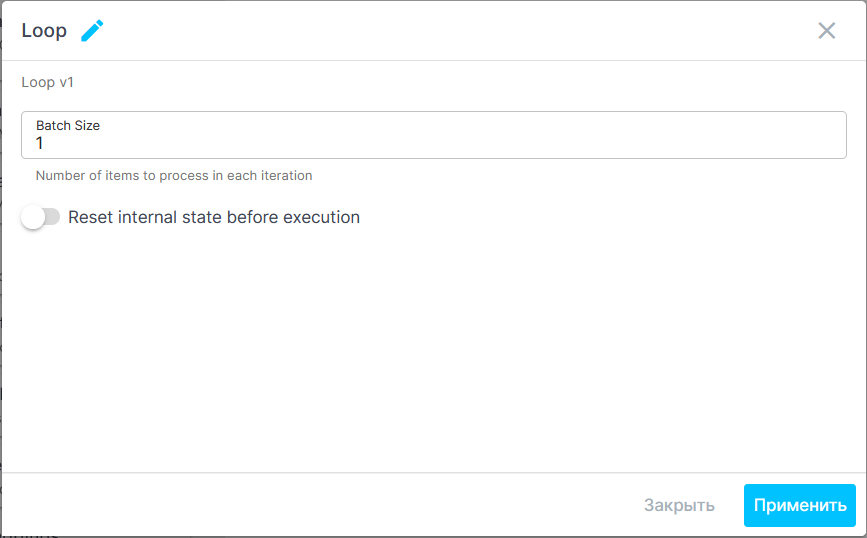
Ключевой параметр настройки — Batch Size (Размер пакета).
Принцип работы выглядит так:
- на вход узел получает массив из 100 элементов;
- вы устанавливаете Batch Size (Размер пакета), например, = 10;
- узел берет элементы 1–10 и отправляет их дальше по цепочке;
- как только обработка первых 10 закончена, узел берет элементы 11–20;
- так повторяется, пока не закончатся все 100 элементов;
- когда всё готово, узел склеивает результаты обработки всех пакетов в один общий результат и отдаёт его через выход “done”.
Выключатель Reset internal state before execution (Перезагрузка внутреннего состояния перед исполнением) необходим для формирования более сложных циклов, когда нужно, чтобы узел «забыл» всё, что он обработал раньше, и начать работу заново с новым набором данных, который пришёл на вход.
Когда это нужно использовать?
Защита от блокировки (Rate Limiting): Почти все API (Google, CRM, ChatGPT) имеют лимиты: “не более 10 запросов в секунду”. Соответственно, Узел “Пакетный цикл”/Loop Over Items с патчами по 5 штук решит эту проблему .
Экономия ресурсов: Если вам нужно проверить 1000 сайтов (сделать Ping), запуск 1000 проверок одновременно может перегрузить сервер. Разбивка на пакеты сделает нагрузку плавной.
Работа с пагинацией (много страниц): Когда вы запрашиваете данные из API, которое отдает результат постранично (страница 1, страница 2…). Этот узел (особенно с опцией Reset) помогает ходить по страницам, пока данные не кончатся. В сочетании с одним или несколькими дополнительными узлами типа “Цикл/Loop” и/или “If/Условие” можно настроить сложные циклы.
Под-узел “Разделитель текста”/Token Text Splitter

Принцип работы простыми словами:
Преобразование в токены: Полученный текст он сначала разбивает не на символы или слова, а на BPE-токены (единицы, которые понимает модель).
Разделение на части: Затем он нарезает эти токены на кусочки заданного вами размера (например, по 500 токенов).
Сборка обратно: Каждый кусочек токенов конвертируется обратно в читаемый текст.
Для настройки под-узла щелкните по нему двойным щелчком мыши.
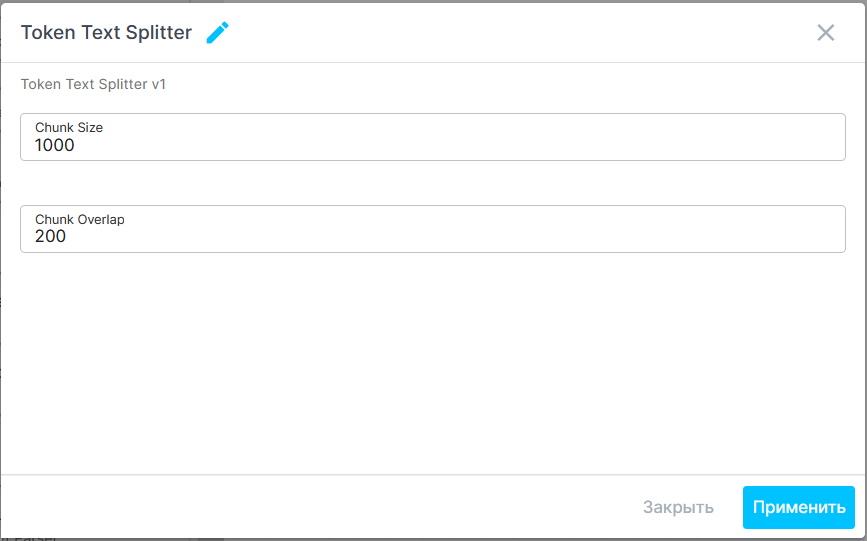
Для настройки доступны два ключевых параметра:
Chunk Size (Размер чанка): Определяет, сколько токенов будет в каждом фрагменте текста. Нужно выбирать с учетом лимита модели, с которой вы работаете.
Chunk Overlap (Перекрытие чанков): Определяет, сколько токенов из предыдущего фрагмента попадет в начало следующего. Это помогает сохранить контекст и не “потерять” смысл на стыках частей текста.
Особенности использования: если на вход приходит несколько элементов данных, то в настройках этого под-узла выражения всегда будут ссылаться только на первый элемент из всего списка.
Этот под-узел используется в сценариях RAG (поиск и генерация ответа по вашим данным) или при обработке больших документов, где весь текст не помещается в контекст модели за один раз.
Под-узел “Рекурсивный разделитель текста”/Recursive Text Splitter


Принцип работы под-узла простыми словами:
Начинает разделение текста с крупных блоков, пытается разбить его на фрагмент по разделителям (например, по переносам строки nn).
Проверяет размер: Если получившийся фрагмент все еще больше заданного вами Chunk Size (размер чанка), он спускается на уровень ниже и режет тот же кусок уже по предложениям (ориентируясь на точки).
И так до конца: Если снова не помещается — режет по запятым, затем по пробелам (словам). Это гарантирует, что в итоге вы получите максимально осмысленные элементы текста.
Настройки почти аналогичны вышеописанному под-узлу “Разделитель текста”, с той разницей, что считаются не токены, а символы. Для настройки доступны два ключевых параметра:
Chunk Size (Размер чанка): Определяет, сколько символов будет в каждом фрагменте текста.
Chunk Overlap (Перекрытие чанков): Определяет, сколько символов из предыдущего фрагмента попадет в начало следующего.
Особенности использования: этот под- узел — стандартный выбор для большинства задач RAG (поиск по документам) . Его используют для:
- загрузки PDF, документов Word или больших текстов из базы знаний;
- отправки данные в векторную базу;
- подготовки текста для LLM с сохранением смысловой структуры.
Что выбрать?
Под-узел “Рекурсивный разделитель текста”/Recursive Character Text Splitter — для осмысленных текстов (статьи, книги, документы).
Под-узел “Разделитель текста”/Token Text Splitter— когда известен жесткий лимит модели и токены важнее структуры.