База знаний Appliner
Диаграмма Ганта
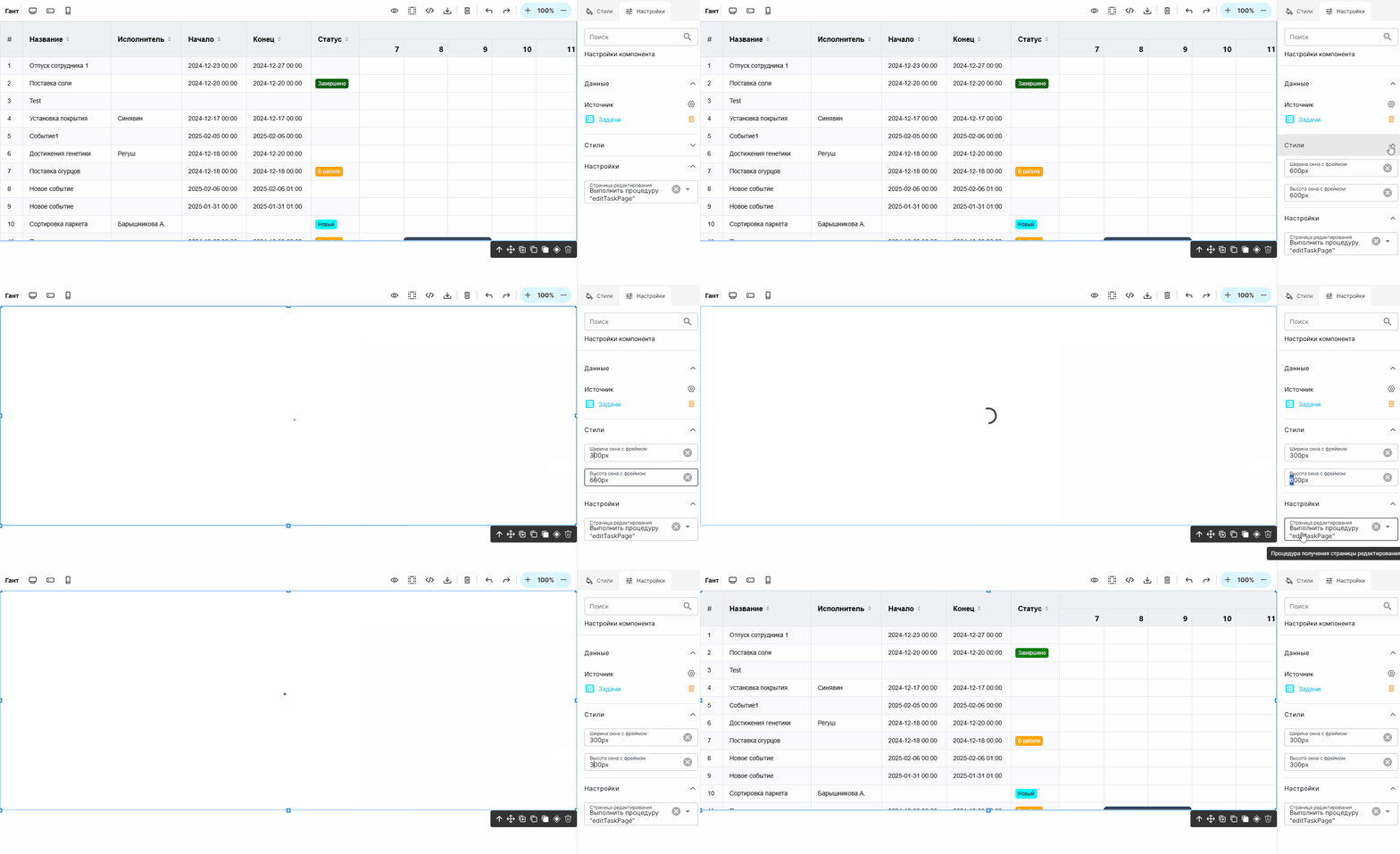
Компонент позволяет визуализировать график работ/ план проекта. На диаграмме Ганта отражаются задачи и последовательность их выполнения.
Диаграмма Ганта состоит из следующих элементов:
- Список задач или действий. В левой части диаграммы указывают список мероприятий или задач, с которыми предстоит работать на проекте.
- Исполнитель. Возле сроков указывают сотрудника, ответственного за выполнение конкретной задачи.
- Сроки. Рядом со списком задач проекта перед шкалой времени можно наглядно продемонстрировать сроки: указать дату начала и дату окончания действий.
- Статус. В этой колонке можно увидеть статус в котором находится задача.
- Шкала времени. В правой части находится временная шкала, на которой располагаются задачи, в соответствии с временем их выполнения.
Для работы с компонентом необходимо подготовить структуру данных, то есть создать несколько взаимосвязанных таблиц, которые будут являться источником/хранилищем данных о задачах. Задачи могут иметь произвольный тип, заданный разработчиком ФП. Например: задание на работу, поставка товара, проведение выставки и т.д.. Для компонента “Диаграмма Ганта” обязательными являются следующие таблицы : “Задачи” «tasks», “Типы задач” «tasks_type», “Статусы задач” «tasks_status», “Приоритеты задач” «tasks_priority».
Описанная ниже табличная структура является общей для следующих компонентов: “Диаграмма Ганта”, а также “Каледарь” и“Канбан”.
Структура данных
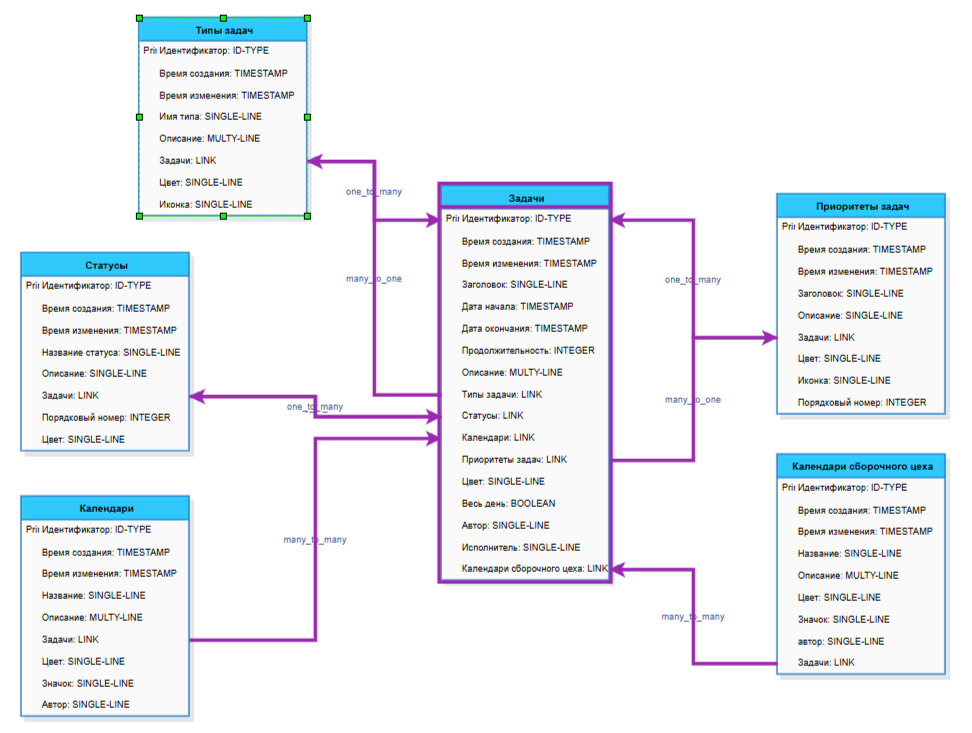
Таблица “Задачи” «tasks». Содержит информацию о задачах
| № | Наименование | Описание | Тип |
| 1 | title | Заголовок задачи | Короткий текст |
| 2 | start_date | Дата/ время начала задачи | Дата и время |
| 3 | end_date | Дата/ время завершения задачи | Дата и время |
| 4 | duration | Продолжительность задачи | Целое число |
| 5 | description | Описание задачи | Многострочный текст |
| 6 | type | Тип задачи | Связь с таблицей (Многие к Одному) Типы задач |
| 7 | tasks_status | Статус задачи | Связь с таблицей (Многие к Одному) Статусы |
| 8 | calendars | Календари | Связь с таблицей (Многие ко Многим) Календари |
| 9 | priority | Приоритет задачи | Связь с таблицей (Многие к Одному) Приоритеты задач |
| 10 | color | Цвет задачи * | Короткий текст |
| 11 | all_day | Признак того что событие продлится весь день | Логический |
| 12 | implementer | Исполнитель задачи | Короткий текст |
| 13 | author | Автор задачи | Короткий текст |
Таблица “Типы задач” «tasks_type». Содержит информацию о типах задача
| № | Наименование | Описание | Тип |
| 1 | type_name | Название типа задачи | Короткий текст |
| 2 | description | Описание | Многострочный текст |
| 3 | tasks | Список задач | Связь с таблицей (Один ко Многим) Задачи |
| 4 | color | Цвет отображения типа * | Короткий текст |
| 5 | icon | Иконка для отображения типа | Короткий текст |
Таблица “Статусы задач” «tasks_status». Информация о статусах
| № | Наименование | Описание | Тип |
| 1 | title | Название статуса | Короткий текст |
| 2 | description | Описание | Многострочный текст |
| 3 | tasks | Список задач | Связь с таблицей (Один ко Многим) Задачи |
| 4 | color | Цвет отображения * | Короткий текст |
| 5 | icon | Иконка для отображения | Короткий текст |
| 6 | sequence_number | Порядковый номер статуса | Целое число |
Таблица “Приоритеты задач” «tasks_priority»
| № | Наименование | Описание | Тип |
| 1 | title | Название статуса | Короткий текст |
| 2 | description | Описание | Многострочный текст |
| 3 | tasks | Список задач | Связь с таблицей (Один ко Многим) Задачи |
| 4 | color | Цвет отображения * | Короткий текст |
| 5 | icon | Иконка для отображения | Короткий текст |
| 6 | sequence_number | Порядковый номер приоритета (чем меньше, тем выше приоритет) | Целое число |
* Для заполнения полей с именем “color” (цвет) следует использовать шестнадцатеричный код цвета (#FF00FF). Таблица HTML цветов: https://colorscheme.ru/html-colors.html
Создание и настройки Диаграммы Ганта
 |
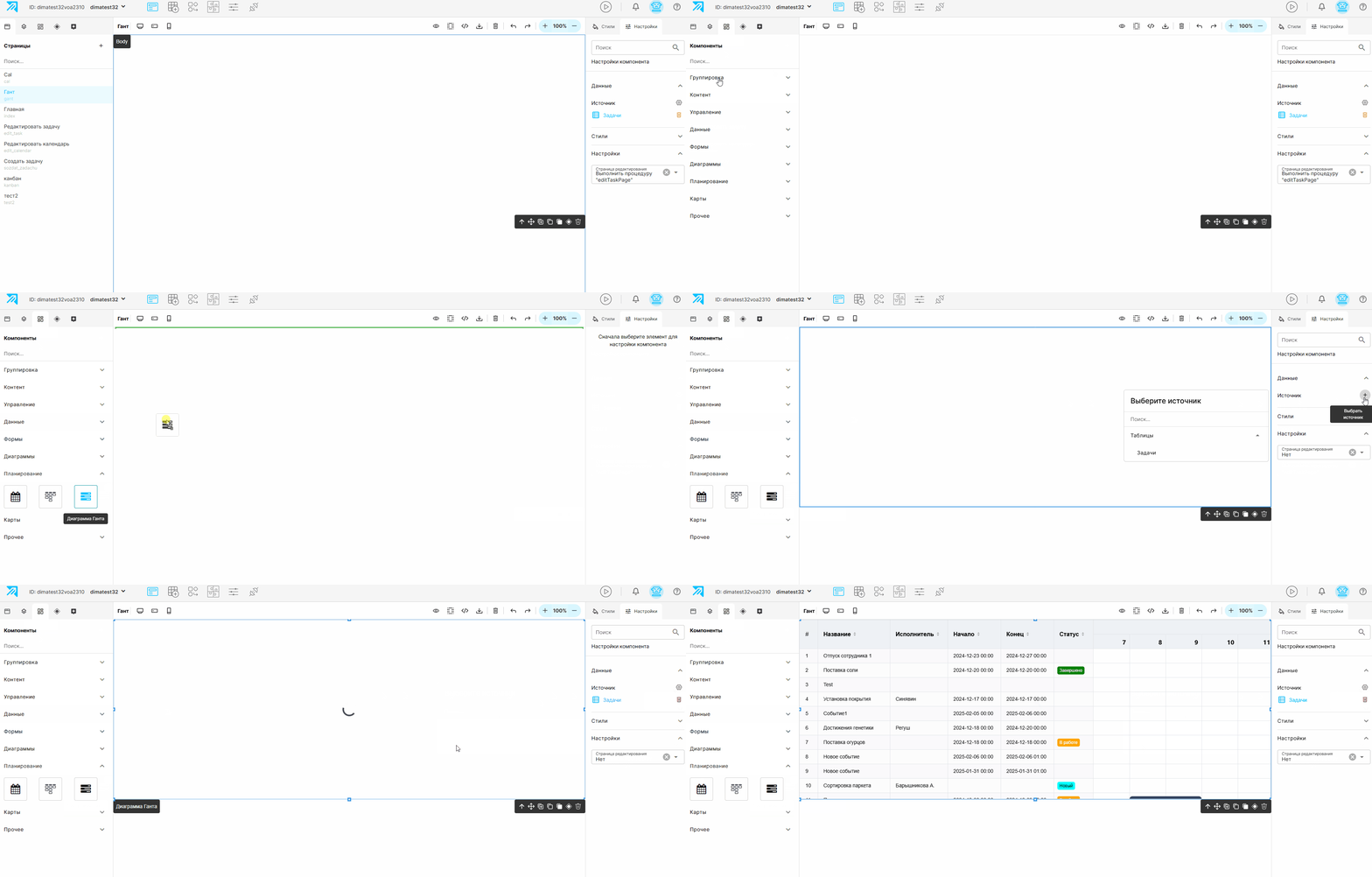
Перетащите иконку компонента на макет страницы. |
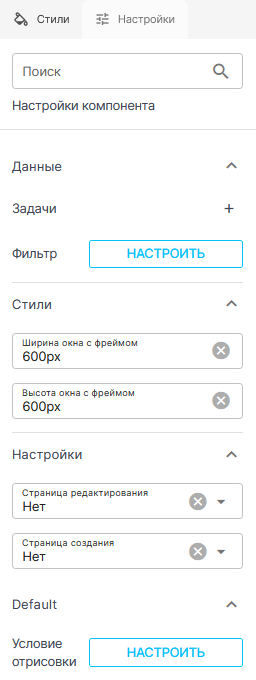 |
Пользуясь инструментарием, расположенным в закладке “Настройки”, настройте компонент:
|
| Более подробно о способах настройки компонента рассказывается в видео ниже. | |
Добавление компонента на страницу
Редактирование задачи
Для возможности редактирования задачи на доске “Канбан” выполните следующие действия:
- Создайте страницу с компонентами для редактирования записи в таблице (например: “Форма”). Добавьте параметр страницы с именем “id” (обязательно). В этот параметр будет передаваться идентификатор задачи. Страниц может быть несколько. Допустим если необходимо для каждого типа задачи открывать уникальную страницу редактирования;
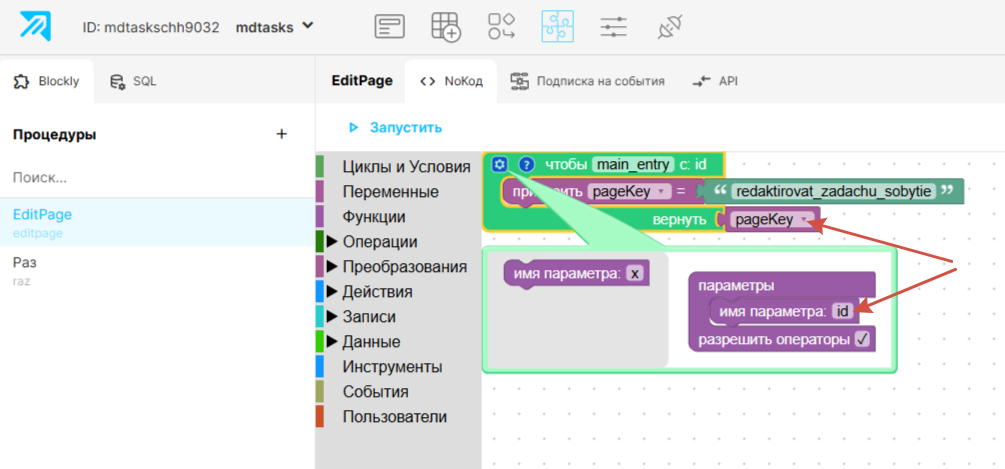
- Создайте процедуру, которая в качестве выходного параметра будет возвращать ключ страницы редактирования. Наименование выходного параметра, например: “pageKey”. На вход процедуры, в параметр “id”, передаётся идентификатор задачи;
- Процедура должна возвращать ключ страницы в зависимости от условия. Например: для разного типа задач “Встреча” или “Поставка товара на склад” будет открываться уникальная страница редактирования
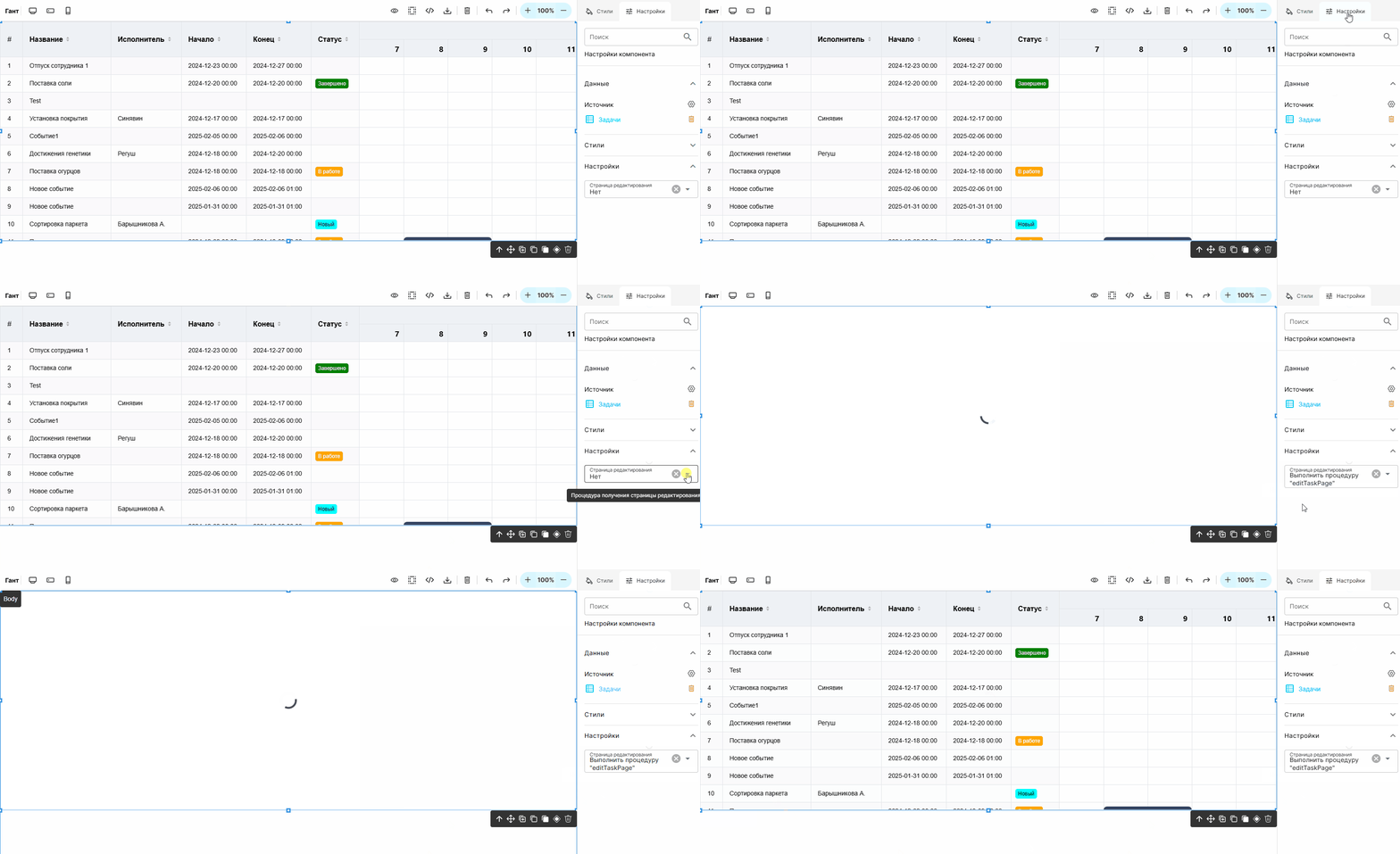
4. В настройках компонента выберите созданную процедуру: Настройки → Настройки → Страница редактирования
В настройках компонента можно задать размер фрейма в пикселях.