База знаний Appliner
Интеграция с DWH (Clickhouse)
Приветствую, пользователь!
Сейчас мы рассмотрим: как на платформе Appliner работает интеграция с DWH.
Для начала рассмотрим что такое DWH.
DWH (Data Warehouse) — это единое корпоративное хранилище архивных данных из разных источников (систем, департаментов и прочее).
Цель Data Warehouse — обеспечить пользователя (компанию и ее ключевых лиц) возможностью принимать верные решения в ключе управления бизнесом на основе целостной информационной картины.
DWH — это не просто база данных
Корпоративное хранилище данных отличается от обычных БД, по нескольким параметрам:
- Тип и источник данных
Обычные БД хранят данные от конкретных информационных систем. Например, в базе данных HR-отдела мы увидим информацию о сотрудниках, а вот данных о поставках там не будет. DWH строится по другому принципу: такое корпоративное хранилище консолидирует в себе информацию от всех департаментов компании — от статистики продаж до сведений о сотрудниках. - Объем данных
Обычные базы используются для хранения только актуальной информации — в ней не имеет смысла хранить данные за несколько лет работы предприятия. В DWH, наоборот, стекаются исторические данные и архивные сведения. Например, заглянув в DWH, можно получить информацию о всех сделках за последние несколько лет. - Роль в бизнес-процессах
Изначально данные хранятся в обычных БД и уже оттуда поступают в DWH. Иными словами, DWH всегда содержит последние версии данных.
А теперь рассмотрим, как мы можем использовать в нашей системе этот инструмент!
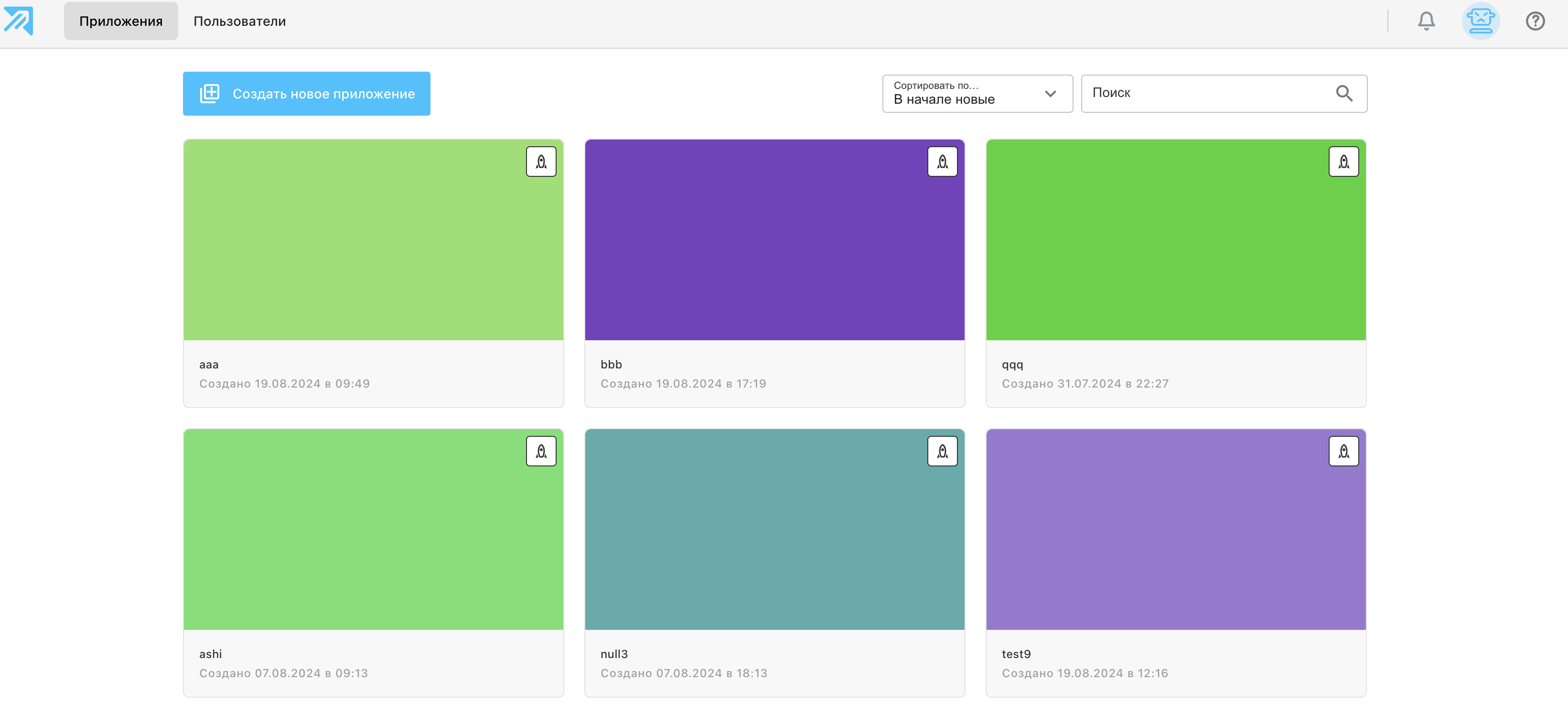
Для начала переходим на страницу платформы Appliner (рисунок ниже).
Зайдем в заранее созданное приложение на страницу Конструктора интеграций (на рисунке ниже иконка конструктора подсвечена синим цветом).

Нажмем на кнопку “+” возле заголовка надписи “Интеграции” (на рисунке выше на иконку наведен курсор).
Появляется модальное окно “Добавление интеграции” (на рисунке ниже представлено модальное окно).
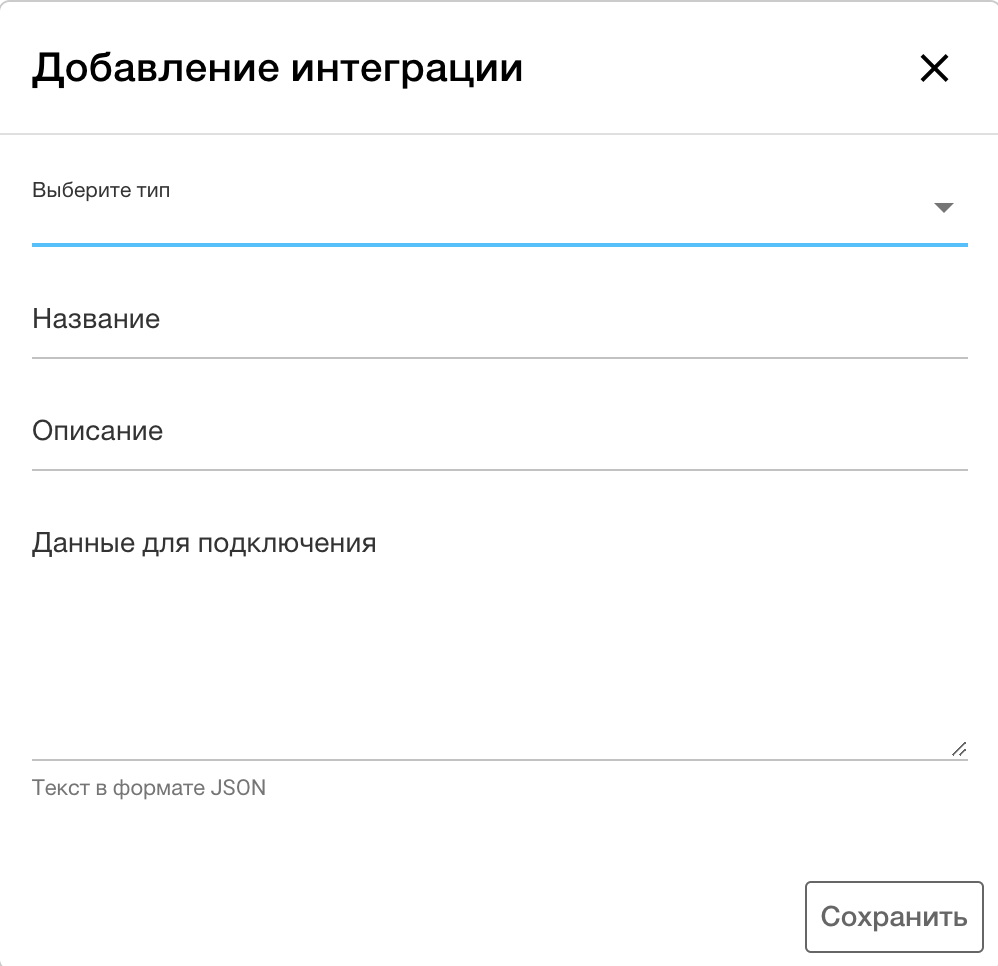
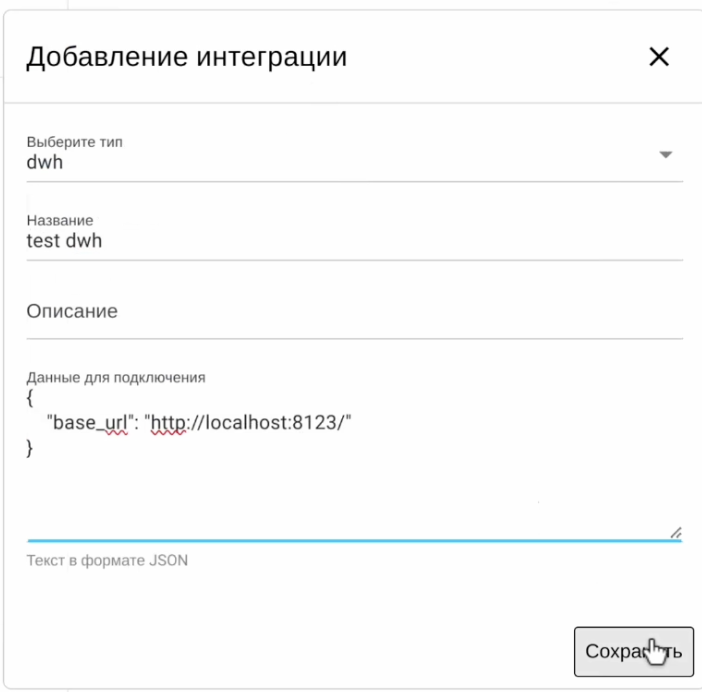
В появившемся модальном окне “Добавление интеграции” заполним поля (пример указан на рисунке ниже):
- Тип интеграции: выбираем “DWH”;
- Название: вводим произвольное название интеграции;
- Описание (необязательное поле): вводим произвольное описание интеграции;
- Данные для подключения: Базовый URL Clickhouse.
Нажимаем на кнопку “Сохранить”.
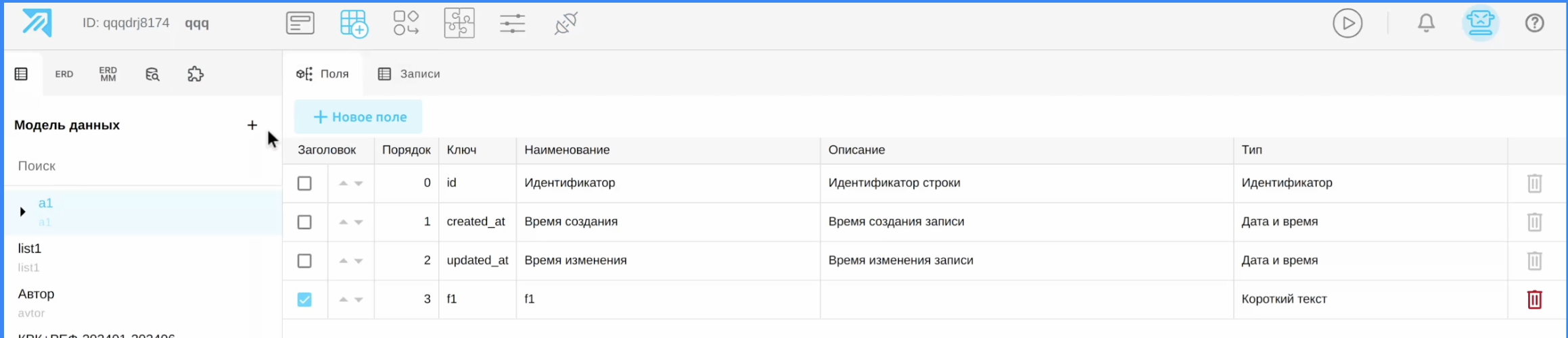
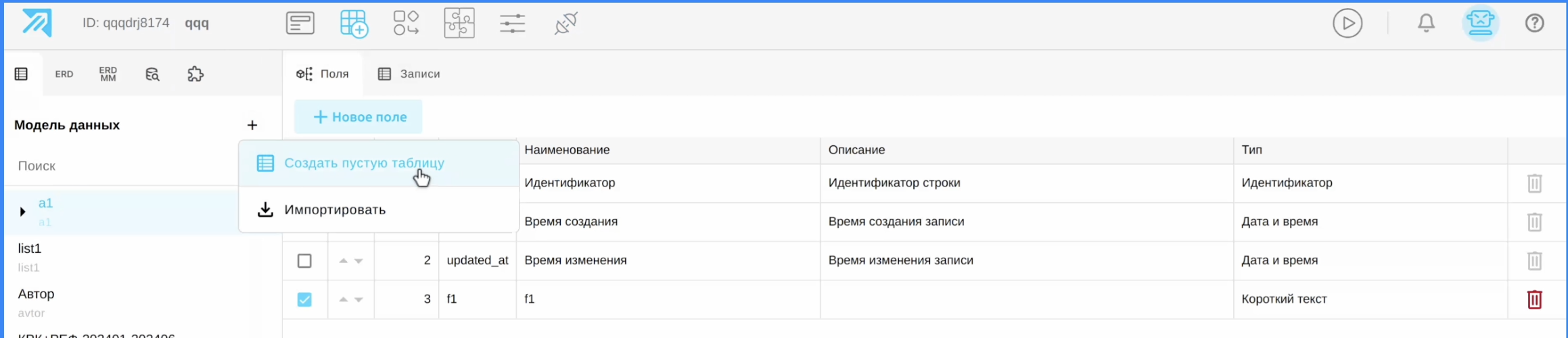
Далее перейдем в Конструктор модели данных (на рисунке ниже иконка подсвечена синим цветом), и нажмем на кнопку “+” возле заголовка “Модель данных” (на рисунке ниже на кнопку наведен курсор).
В появившемся контекстном меню выберем пункт “Создать пустую таблицу” (как показано на рисунке ниже).
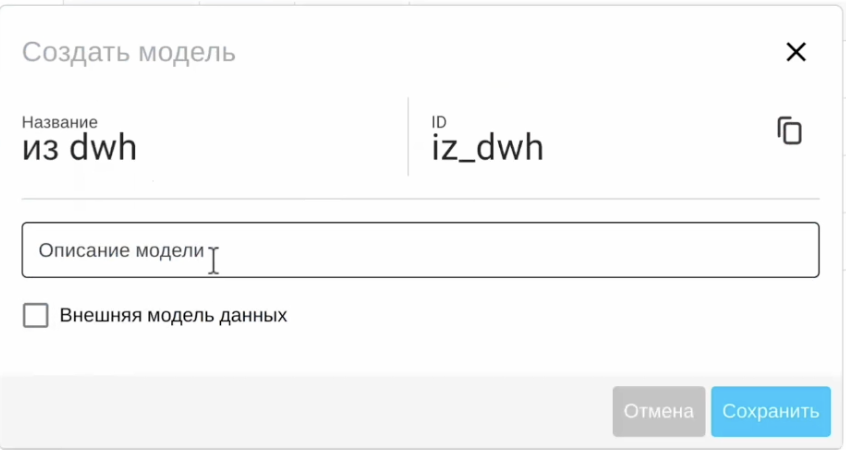
Появляется модальное окно “Создать модель”, в нем заполним поля (как показано на рисунке ниже):
- Название: произвольное название;
- Описание модели (необязательное поле): произвольное описание модели.
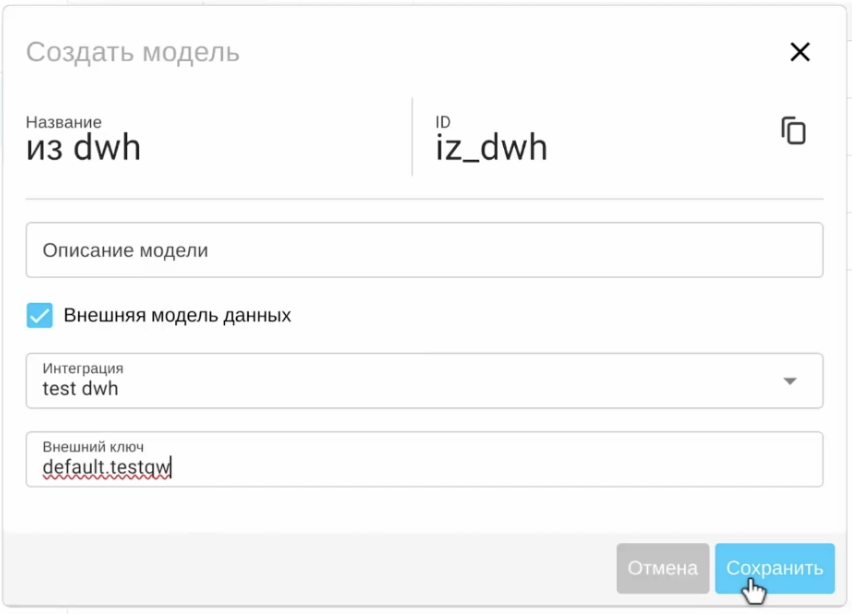
Нажмем на чекбокс “Внешняя модель данных”.
Под чекбоксом появляются дополнительные строки (дополнительные строки указаны на рисунке ниже), в строках заполняем:
- Интеграция: выбираем интеграцию созданную в “Конструкторе интеграций”;
- Внешний ключ: выбираем название таблицы из Сlickhouse с которой у нас интеграция.
Нажимаем на кнопку “Сохранить”
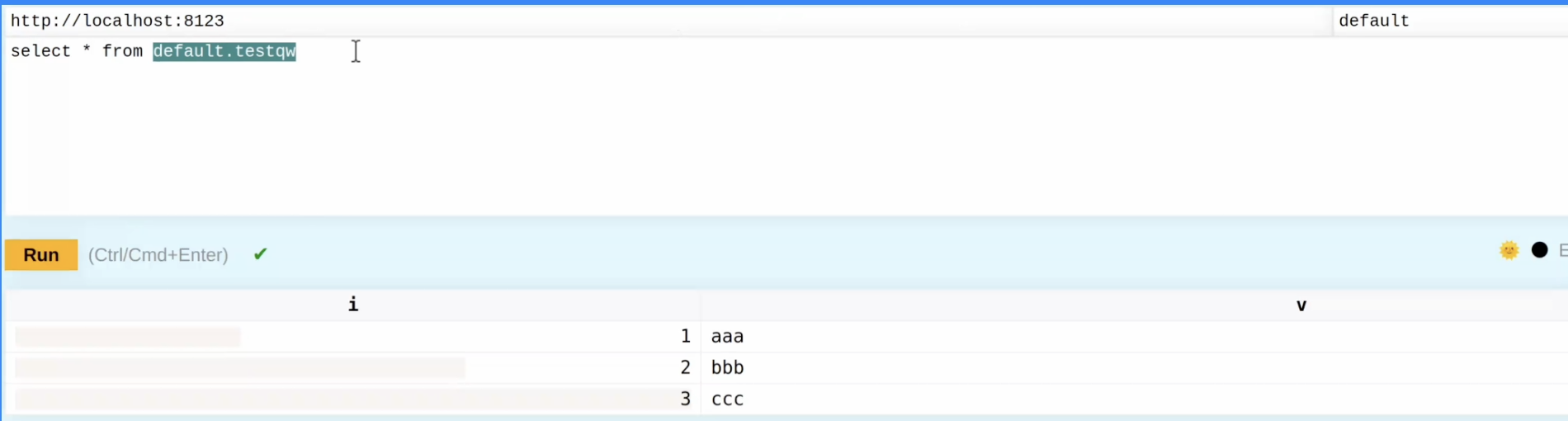
*Примечание: внешний ключ должен полностью соответствовать названию таблицы из Clickhouse (название таблицы выделено на рисунке ниже).
У нас создана модель данных связанная с интеграцией (на рисунке ниже модель данных подсвечена синим цветом).
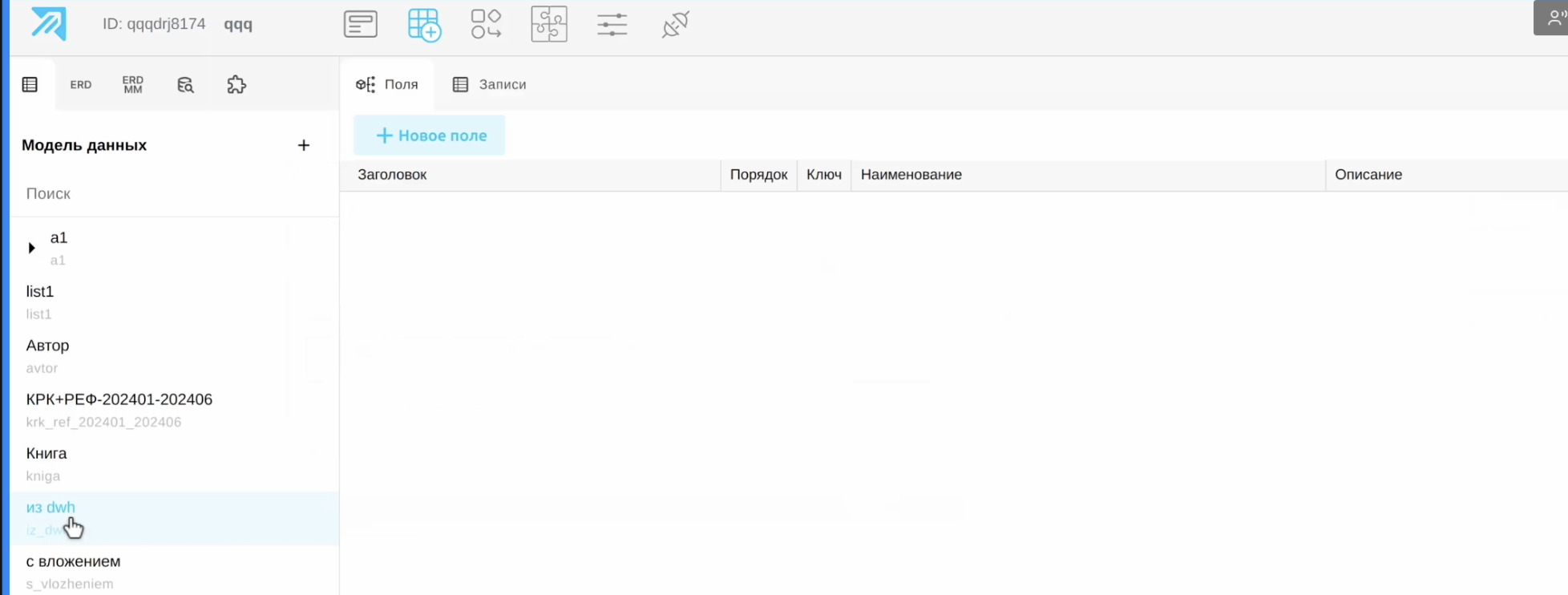
Рассмотрим пример как мы можем работать с созданной нами интеграцией.
Для того чтобы нам увидеть данные из таблицы Clickhouse необходимо добавить несколько полей в Модель данных “из dwh”.
Для этого необходимо нажать на кнопку “+ Новое поле” (на рисунке кнопка подсвечена синим цветом”).
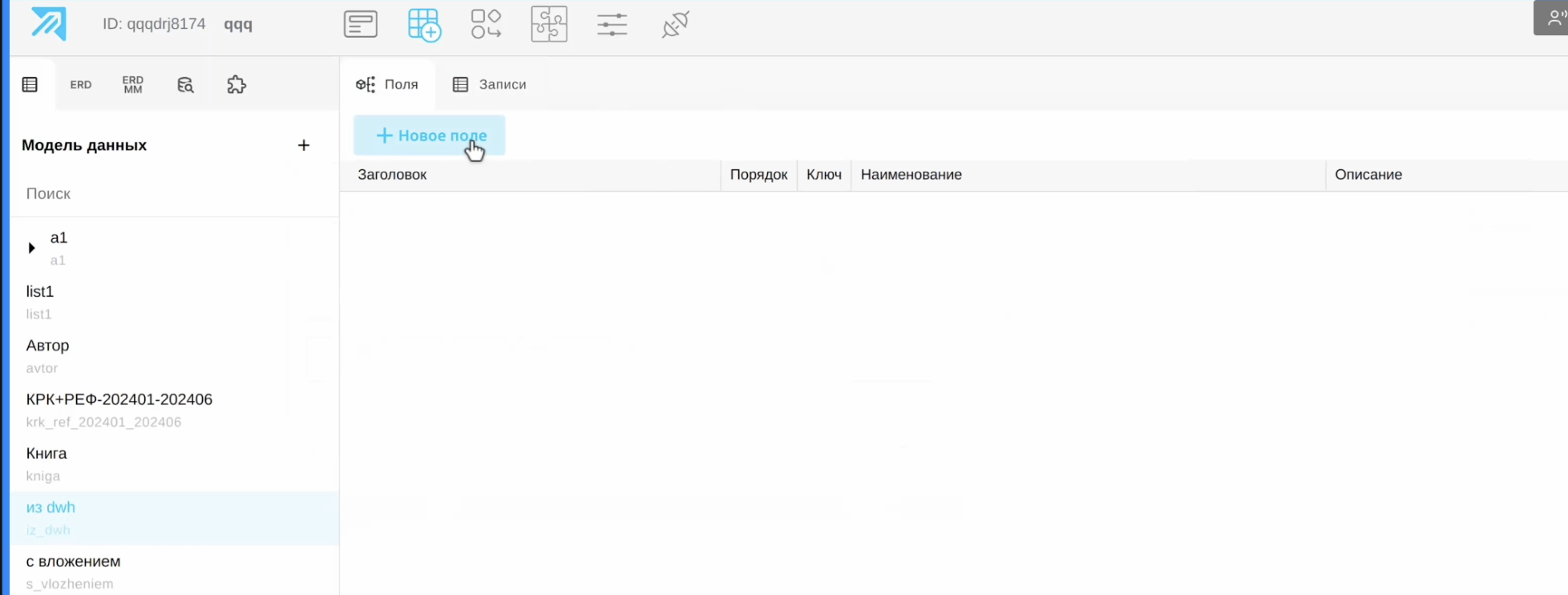
Появляется модальное окно “Новое поле” (на рисунке ниже).
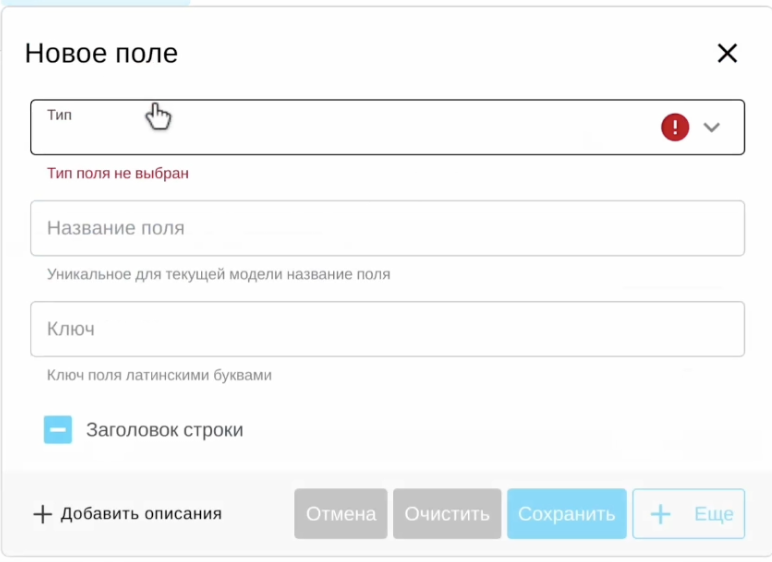
В открывшемся модальном окне заполняем поля соответствующие данным столбцам таблицы в Clickhouse (как на рисунке ниже):
- Тип поля: “Целое число”;
- Название поля: аналогично заголовку таблицы в Clichouse;
- Ключ: формируется автоматически в зависимости от заполненной строки “Название поля”, при необходимости можно заменить на произвольное значение;
- Чекбокс “Заголовок строки”: проставляем опционально, если в нем есть необходимость.
Нажимаем кнопку “Сохранить”.
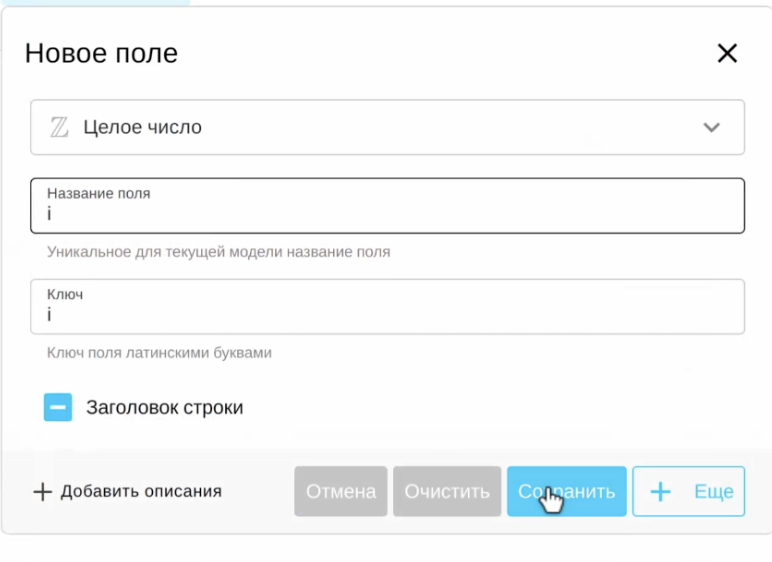
В модели данных у нас появилось новое поле (на рисунке ниже показано созданное поле).

При переходе в раздел “Записи” модели данных, мы увидим первый столбец данных из таблицы в Clickhouse (как показано на рисунке ниже).

Так как у нас в таблицы Clickhouse было 2 столбца данных, аналогично повторяем создание поля для второго столбца.
Нажимаем в модели данных “из dwh” на кнопку “+ Новое поле”.
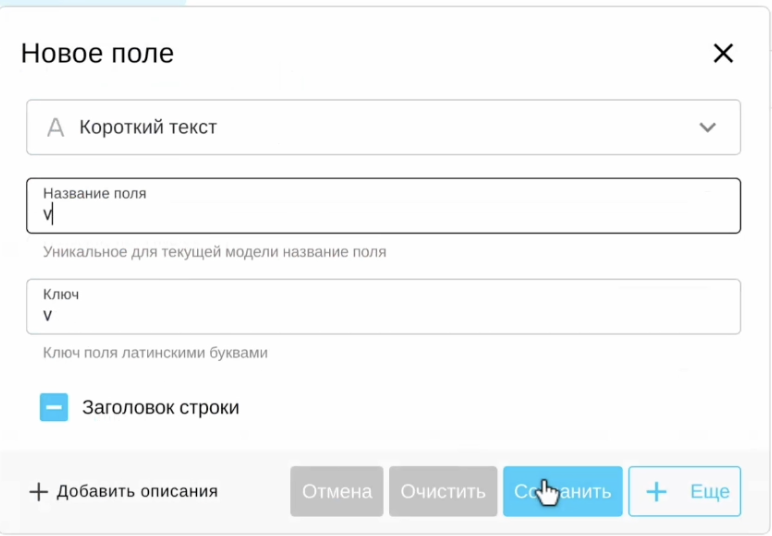
В появившемся модальном окне “Новое поле” заполняем (пример на рисунке ниже):
- Тип поля: “Короткий текст”;
- Название поля: аналогично заголовку таблицы в Clichouse;
- Ключ: формируется автоматически в зависимости от заполненной строки “Название поля”, при необходимости можно заменить на произвольное значение;
- Чекбокс “Заголовок строки”: проставляем опционально, если в нем есть необходимость.
Нажимаем кнопку “Сохранить”.
Созданное поле добавилось в модель данных.

При переходе в записи мы увидим таблицу, что соответствует таблице данных из Clickhouse.

Ура!!! теперь мы можем использовать данные из DWH.