База знаний Appliner
Работа с приложениями
Авторизуюсь на платформе Appliner первое что мы видим это список доступных пользователю приложений, для дальнейшей работы нам достаточно кликнуть на одно из них и перейти в интерфейс уже самого приложения. Если же мы не хотим использовать уже существующие приложения то можно создать новое или импортировать уже созданное ранее.
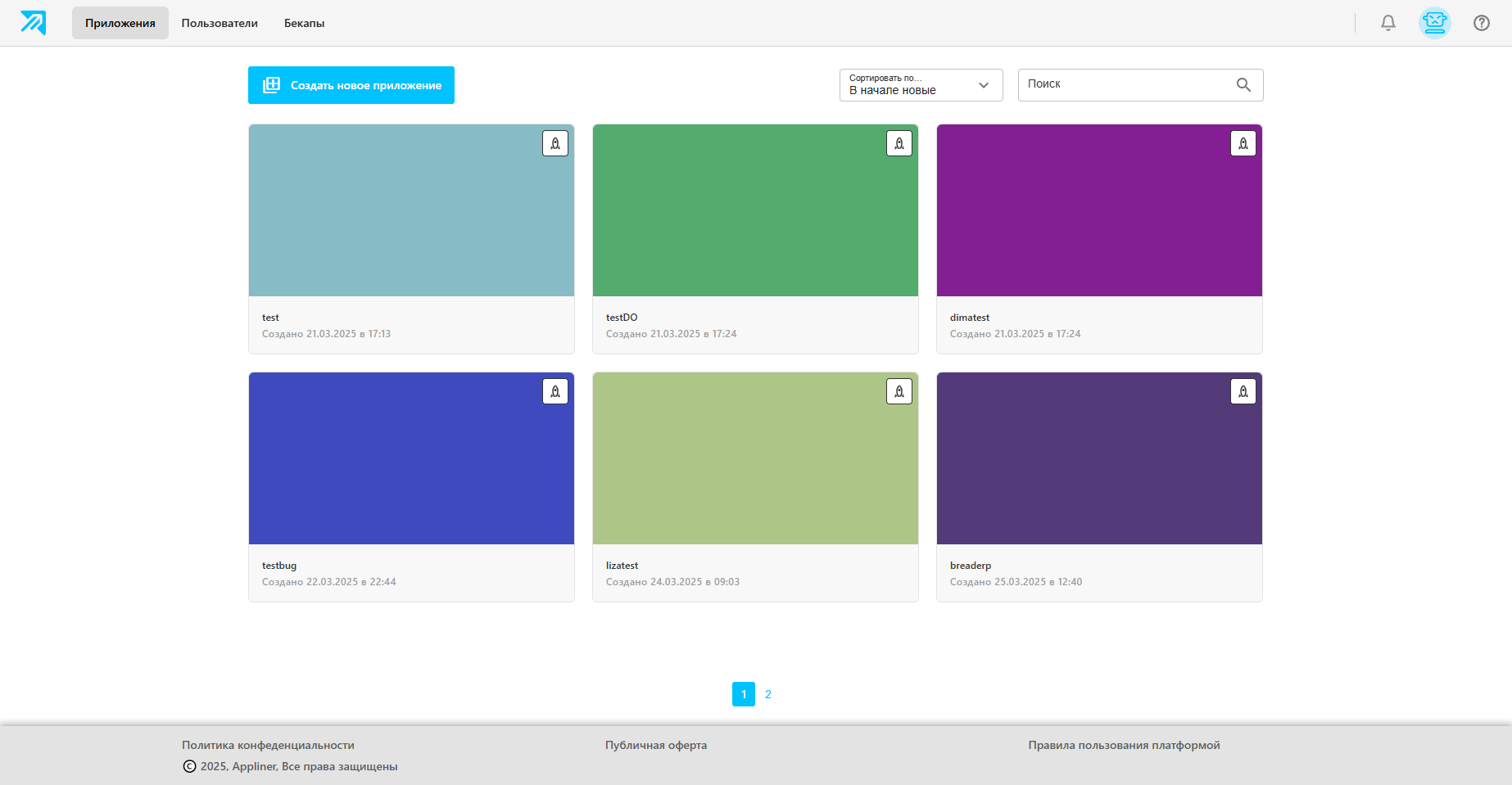
Если имеется большое количество созданных приложений, то мы можем отсортировать их тремя способами:
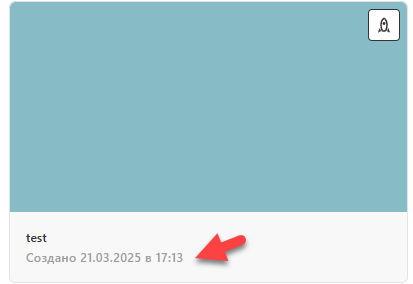
- По умолчанию используется способ сортировки “в начале новые”, данный вариант позволяет отсортировать приложения по дате их создания. Дата создания указана в футере плитки приложения.
2. Сортировать от А до Я, сортирует приложения по наименованию в алфавитном порядке;
3. Сортировать от Я до А, сортирует приложения по наименованию в обратном порядке алфавита.
Для более точного поиска приложением можно воспользоваться строкой “Поиск”, которая находит приложения по соответствую в наименовании.
Создание нового приложения
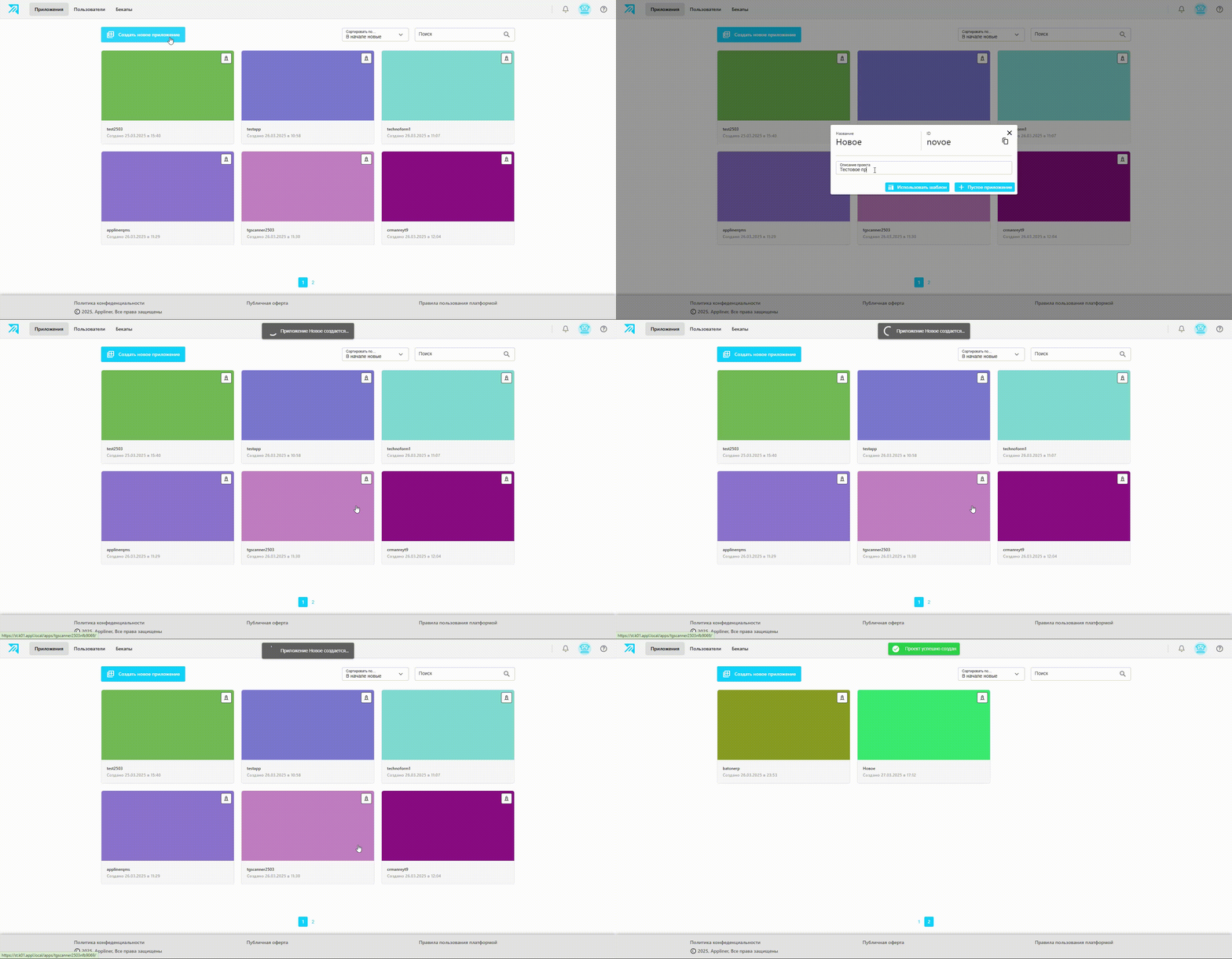
Для создания нового приложения используется кнопка “Создать новое приложение”.
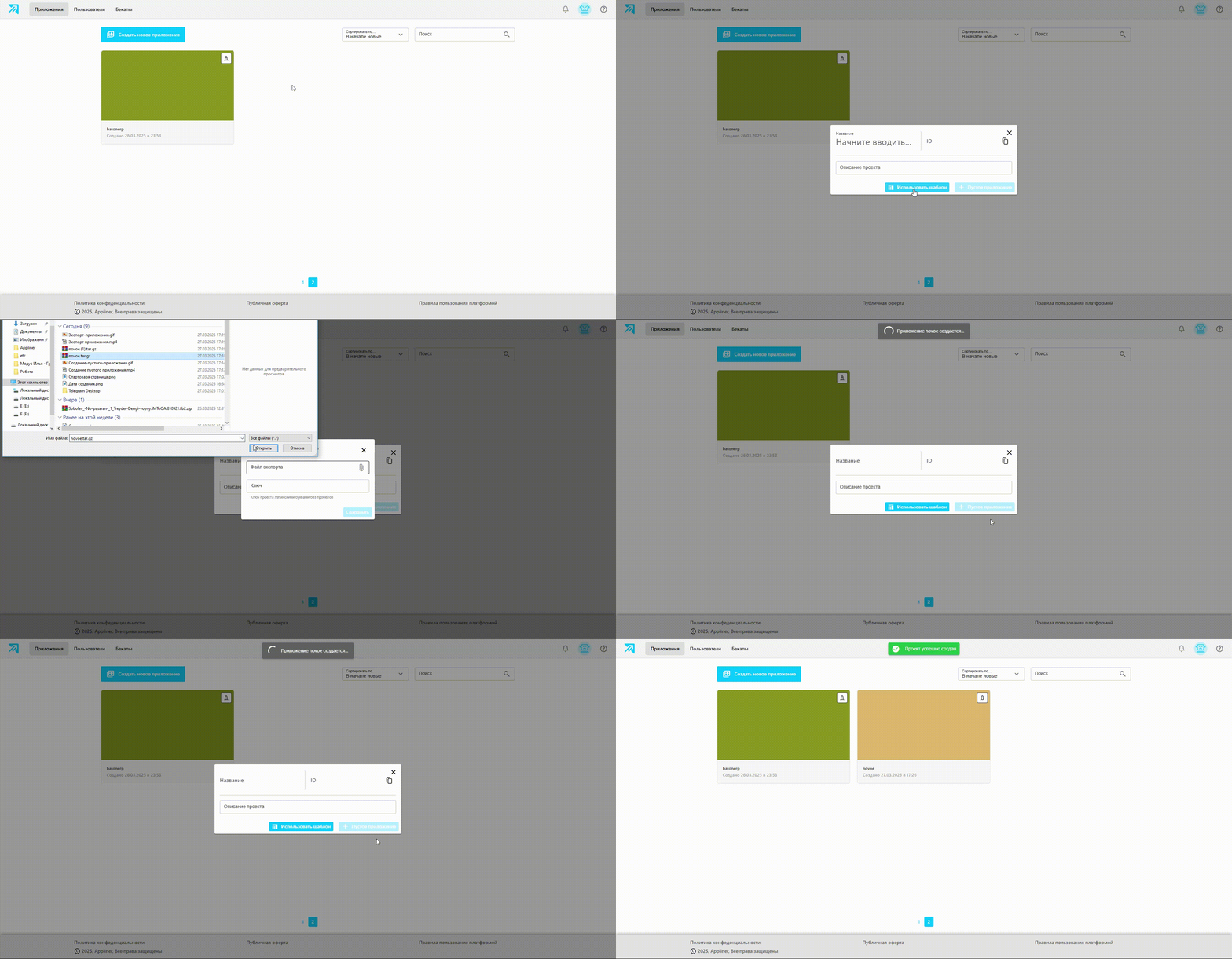
При создании приложения, мы создаём либо новое (пустое) приложение либо используем шаблон (импортируем) ранее экспортированного приложения
Для создания приложения нам необходимо указать его наименование и идентификатор (по умолчанию идентификатор подставляется на основании наименования), а так же можно указать описание создаваемого приложения.
Экспорт приложения
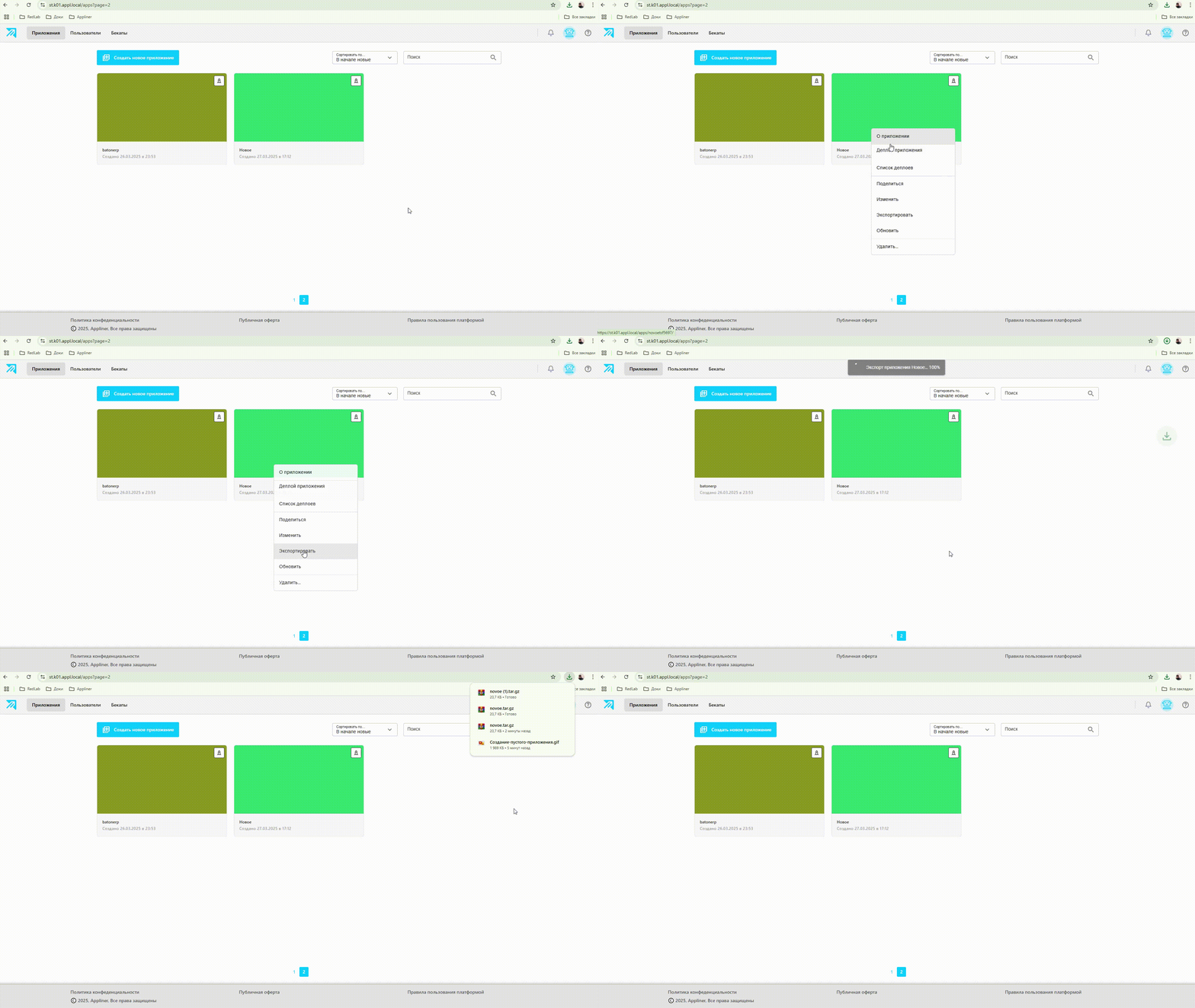
Если мы хотим сохранить приложение как шаблон и использовать его в дальнейшем, необходимо его экспортировать.
Для этого в списке приложений найдя нужное, щёлкаем по нему правой кнопкой мыши вызывая контекстное меню и выбираем пункт “Экспортировать” после чего автоматически скачивается архив с шаблоном приложения.
Импорт приложения
Если мы хотим создать новое приложение, но нам нужно подгрузить в него структуру и данные из уже существующего приложения, то
Удаление приложения
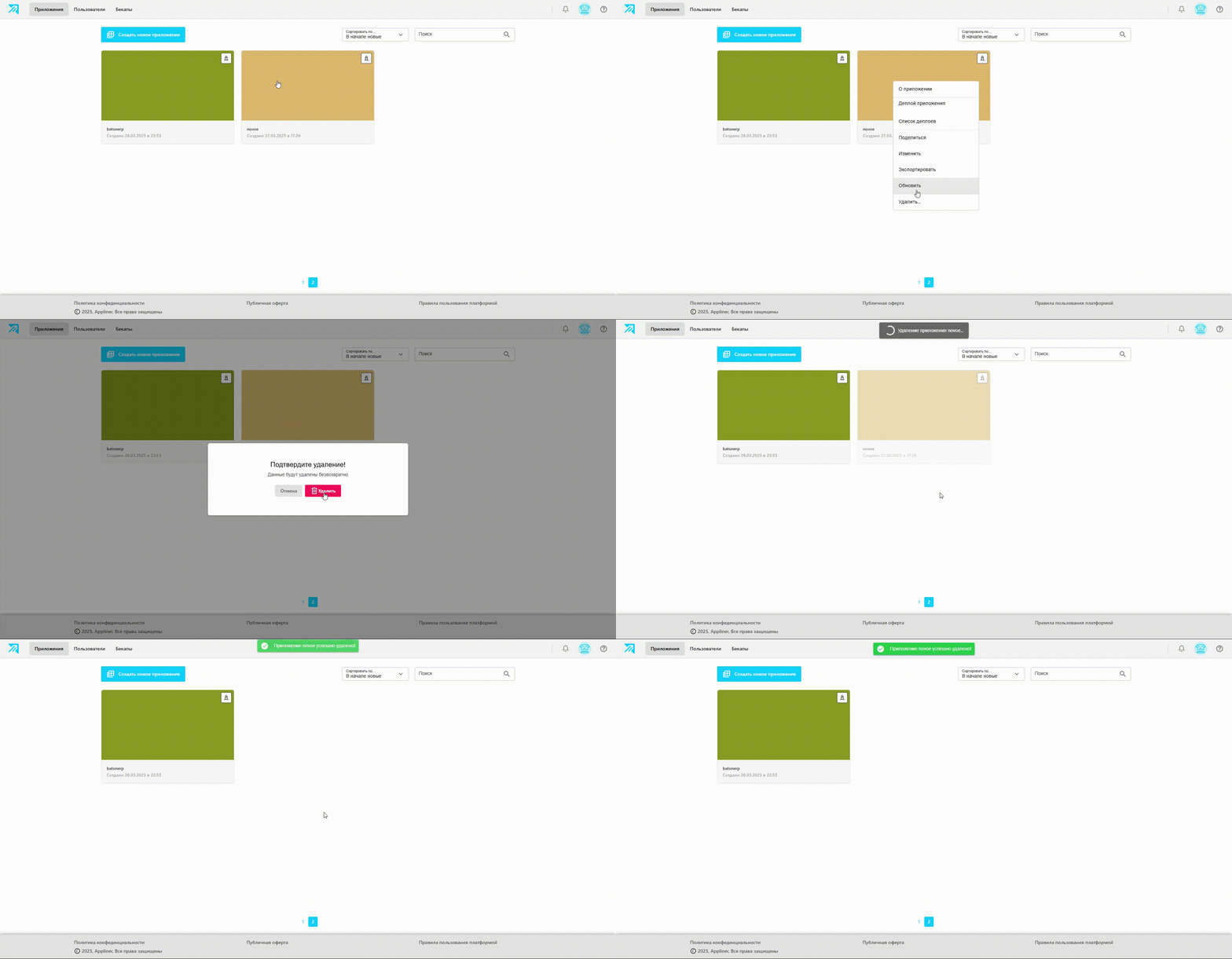
Для удаления приложения, необходимо выбрать приложение в списке и вызвать контекстное меню правой кнопкой мыши, после чего выбрать в нём пункт “Удалить” и подтвердить действие. Приложение удаляется безвозвратно вместе со всеми данными.
Обновления приложения
Для поддержания корректной работы приложений, периодически необходимо обновлять приложение до новой версии, если в платформу были внесены изменения. Обновляется приложение выбором в контекстном меню кнопки “Обновить” и подтверждением действие в открывшемся окне.
Деплой приложения
Деплой приложения – это развертывания приложения разработчиком для его полноценного использования пользователями. Деплой приложения подразумевает, что дальнейших изменений разработчиком в данной версии приложения не планируется и оно предназначено для стабильной работы.
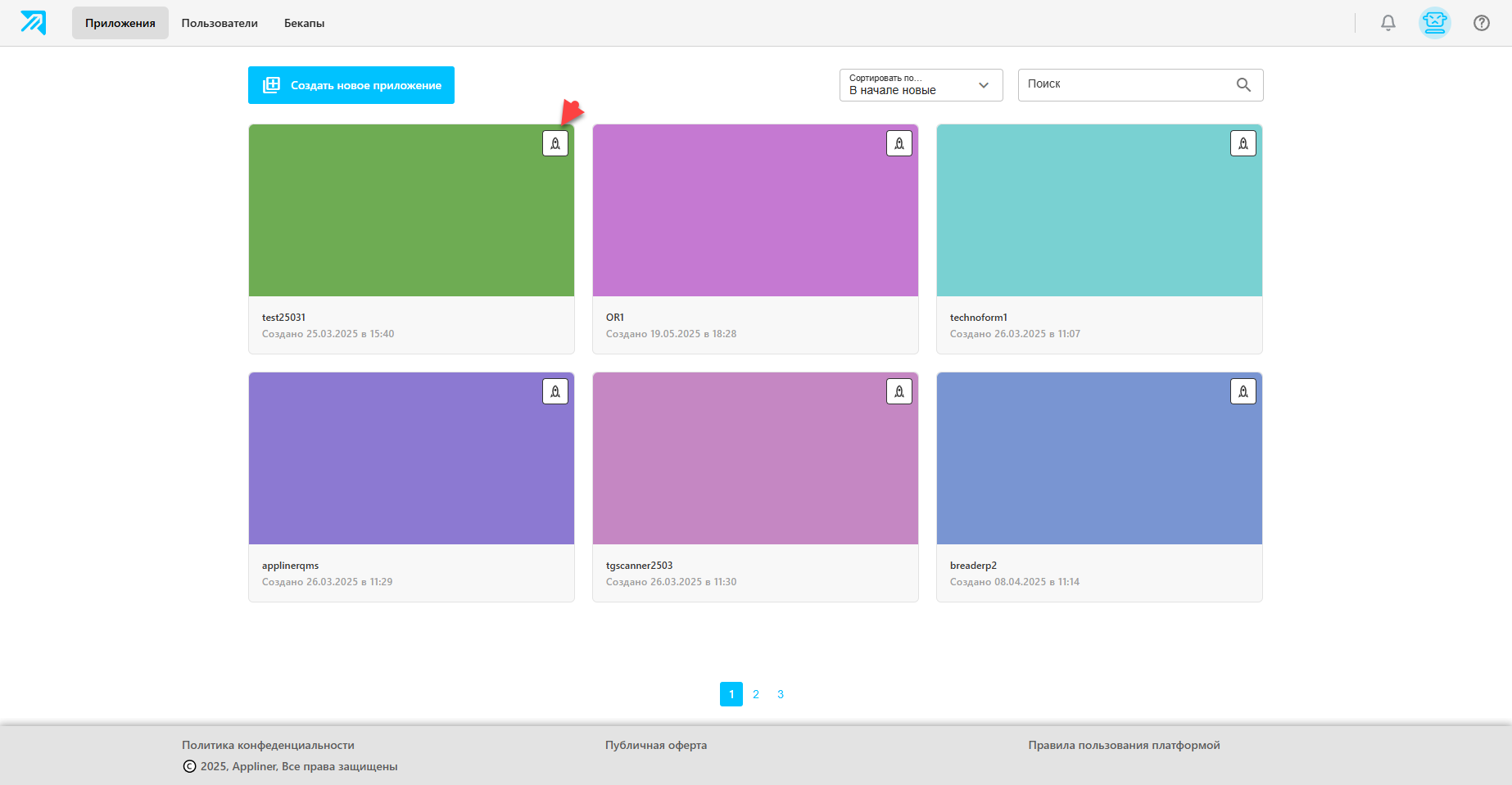
Для деплоя приложения необходимо нажать иконку “ракеты” на карточке приложения.
В появившемся диалоговом окне необходимо выбрать параметры деплоя приложения:
Ldap – источник ролевой модели приложения;
Базу данных – какую базу использовать для разворачиваемого приложения;
Бакет – где должны храниться данные приложения.
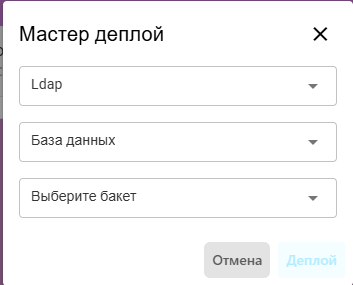
После чего нажать кнопку “Деплой”.
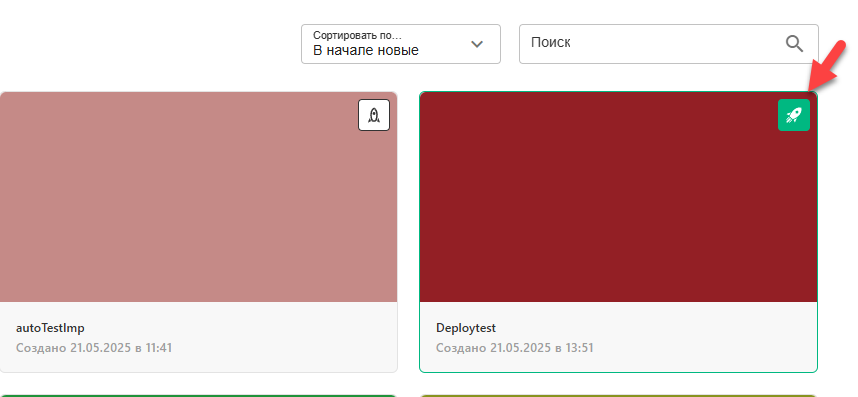
Задеплоенное приложение имеет изменившуюся иконку деплоя в виде зелёной ракеты.