База знаний Appliner
Фильтр

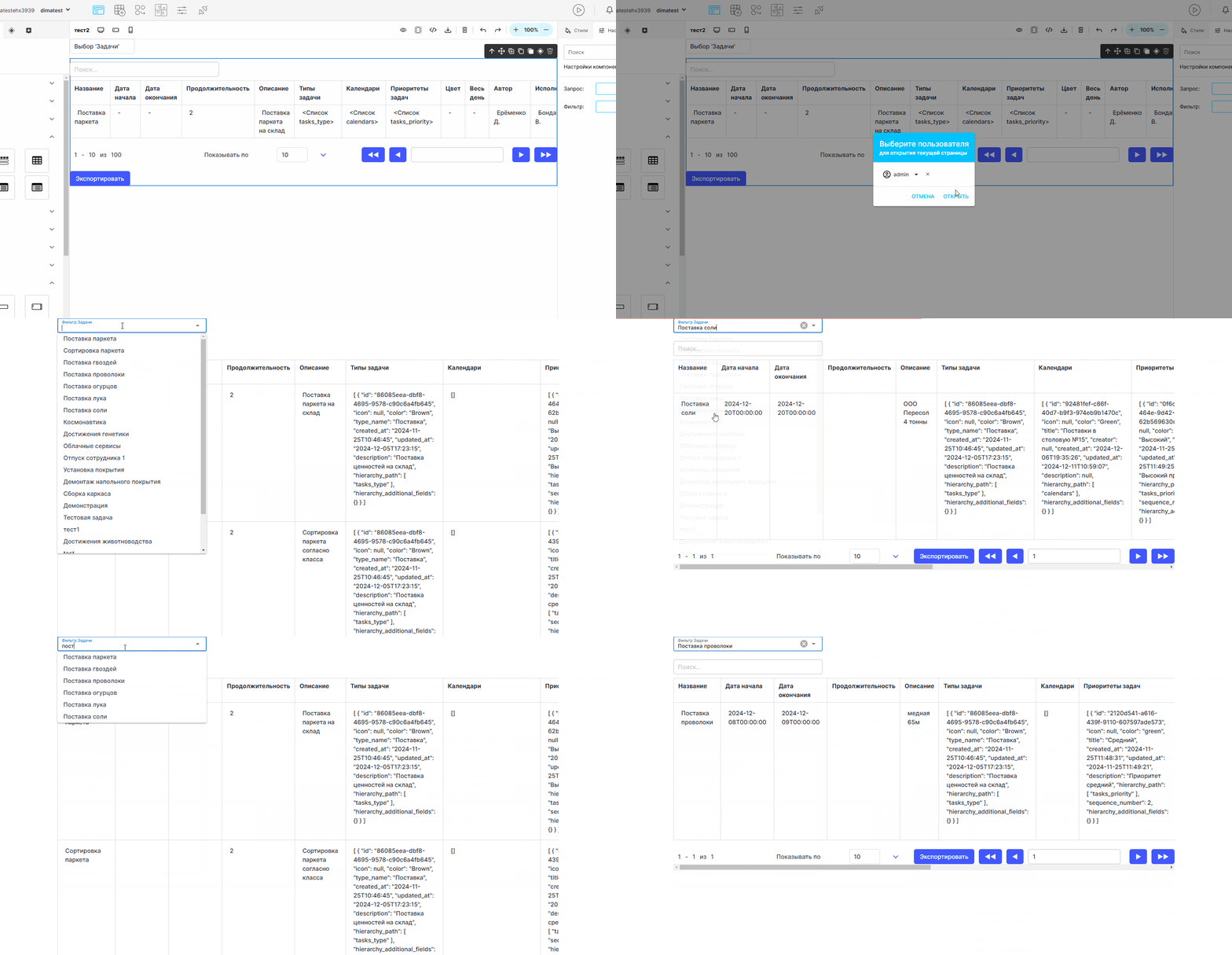
В примере показана работа “Фильтра” во взаимодействии с “Универсальной таблицей”.
Сценарий: Пользователю необходимо найти задачи, в названии которых содержится искомое значение.
Результат: Пользователь видит в таблице, только те задачи, в названии которых содержится слово “поставка”.
Шаги реализации заданного сценария
- Создание и настройка “Фильтра”.
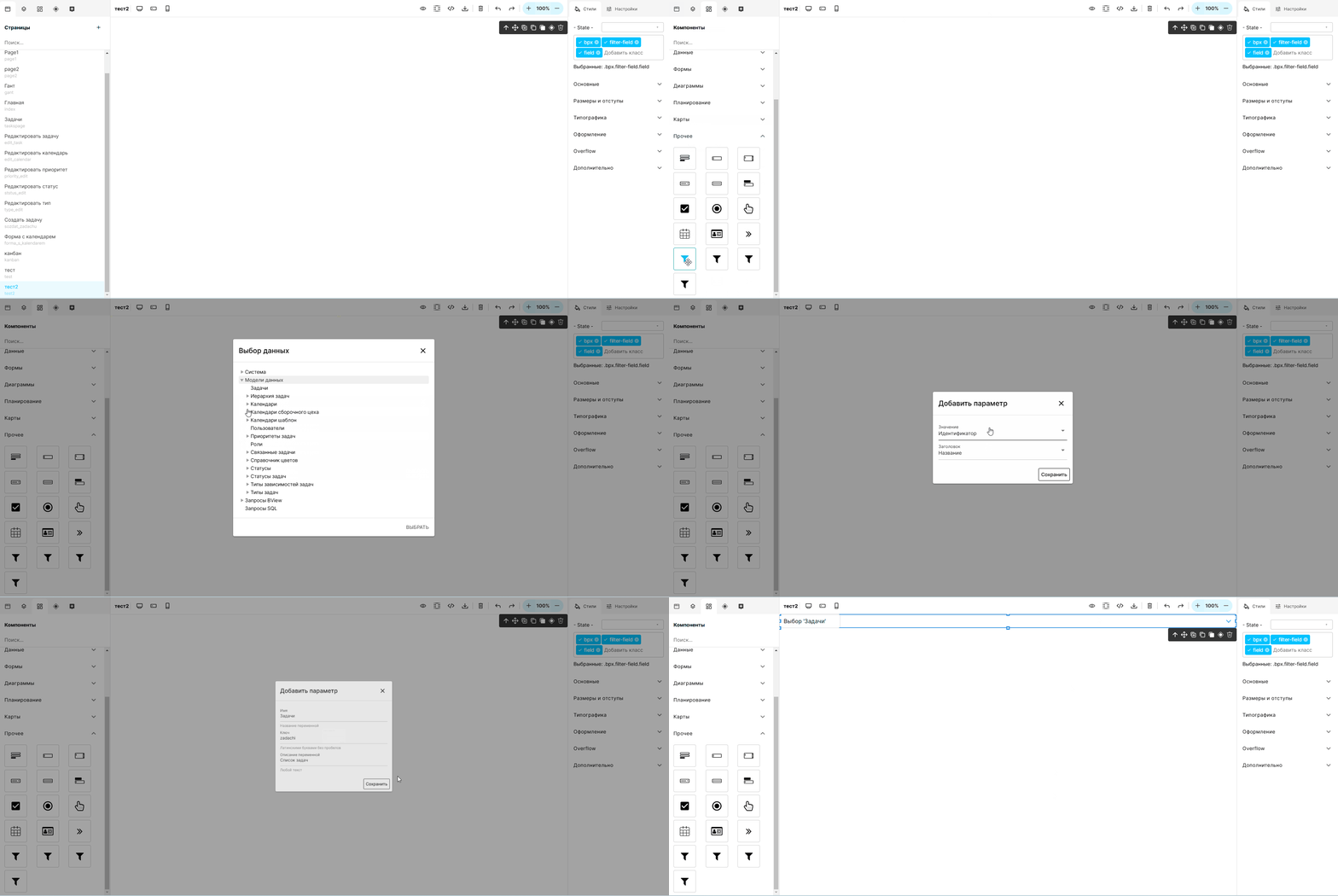
- На странице ФП размещаем компонент “Фильтр”;
- Выбираем в качестве источника данных таблицу: “Задачи”;
- Добавляем параметр:
- В качестве возвращаемого значения выбираем: “Значение” = “Название”;
- В качестве источника данных, отображаемых в фильтре, выбираем: “Заголовок” = “Название”;
- Задайте имя параметра. Например: “Задачи”
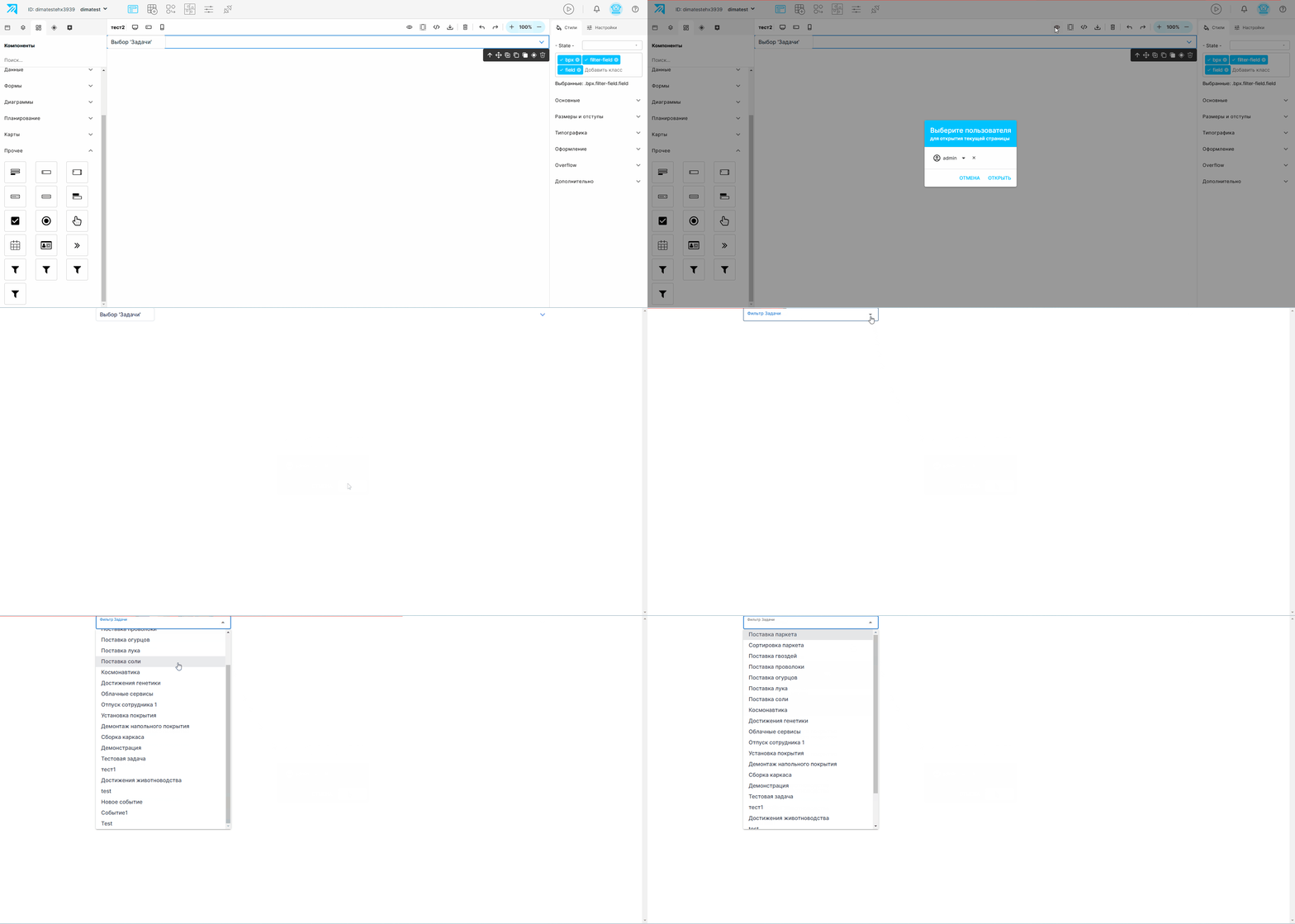
В результате мы получим “Фильтр” в значениях которого содержаться названия задач из таблицы “Задачи”. Если открыть страницу в предпросмотре, то можно в этом убедиться.
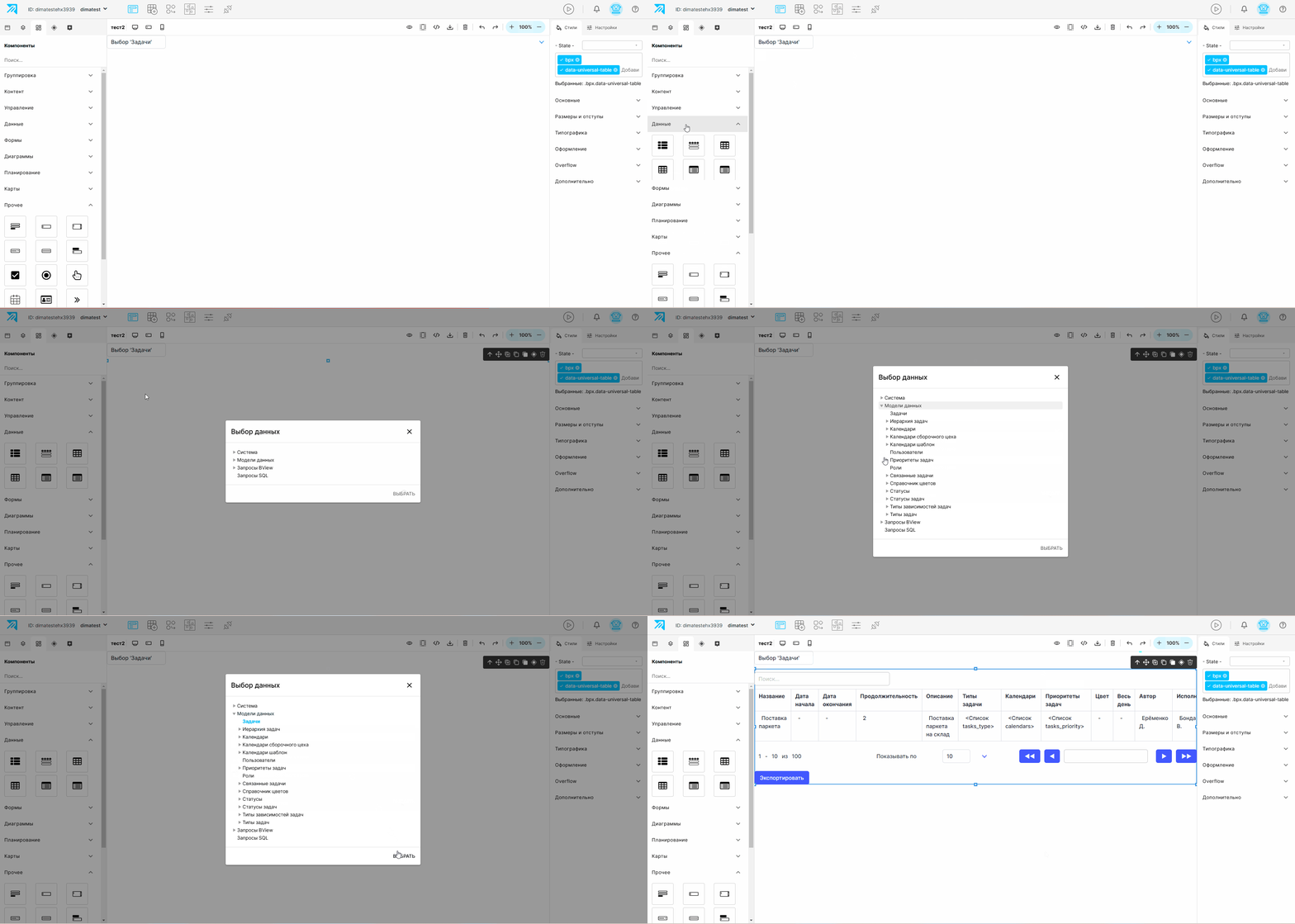
2. Добавление “Универсальной таблицы”.
- На странице ФП, под компонентом “Фильтр”, размещаем “Универсальную таблицу”;
- Выбираем в качестве источника данных таблицу: “Задачи”;
3. Настраиваем связь “Универсальной таблицы” с “Фильтром”.
- Переходив в Настройки “Универсальной таблицы”;
- Выбираем “Фильтр” → “Ввести”;
- Настраиваем Фильтр записей:
- Добавляем фильтр. Нажимаем “+”;
- Выбираем по какому полю будет осуществляться фильтрация. “Поле источника данных” задаём равным “Название”;
- Задаём условие. “Операция” выбираем “Равно”;
- Выбираем параметр, созданный при добавлении компонента “Фильтр” : “Задачи”;
- Нажимаем “Выбрать”.
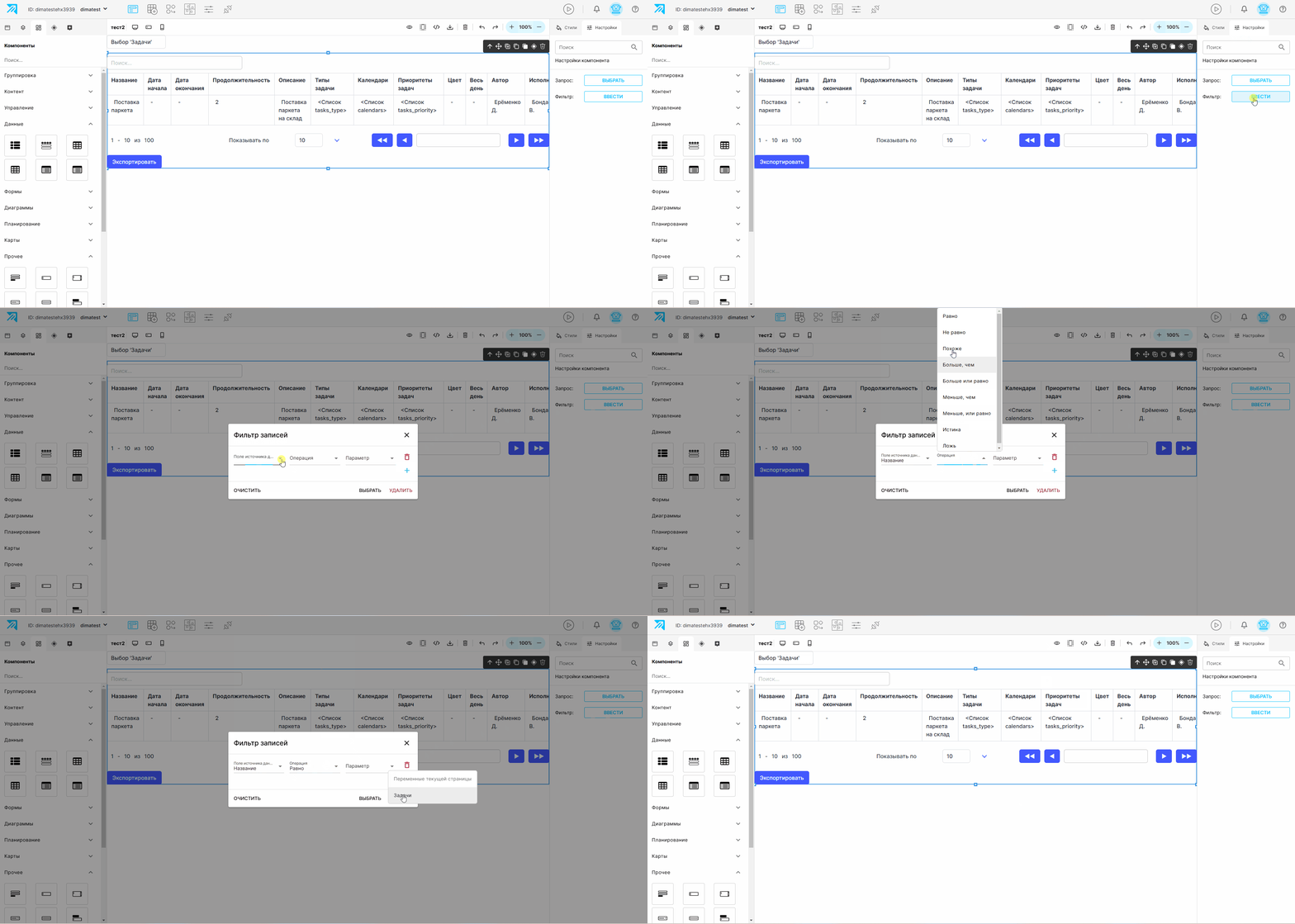
На этом действия по настройке завершены. Теперь “Универсальная таблица” связана с “Фильтром”
4. Просмотр результата, работа с фильтром.
- Перейдите в режим предпросмотра страницы;
- В выпадающем списке можно выбрать одно из значений по которому отфильтруются записи в таблице;
- Так-же можно использовать ввод значения с клавиатуры. В фильтре будут отображаться только те значения которые соответствуют значению вводимому в фильтре.