База знаний Appliner
Кнопка
 |
Компонент “Кнопка” позволяет добавить в экранную форму кнопку и настраивать ее функционал. Располагается в коллекции “Управление”. Для того, чтобы разместить кнопку на странице, нужно перетащить иконку “Кнопка” на рабочий стол. |
| Дальнейшие настройки осуществляются во вкладках “Стили” и “Настройки” в правой части экрана | |
| Во вкладке “Стили” можно изменить общий стиль кнопки, точный или относительный размер, шрифт и размер шрифта, цвет кнопки и текста, тень для текста, скругление углов и т.п. Подробно об инструментах вкладки “Стили” – здесь. | |
Настройки компонента “Кнопка” |
|
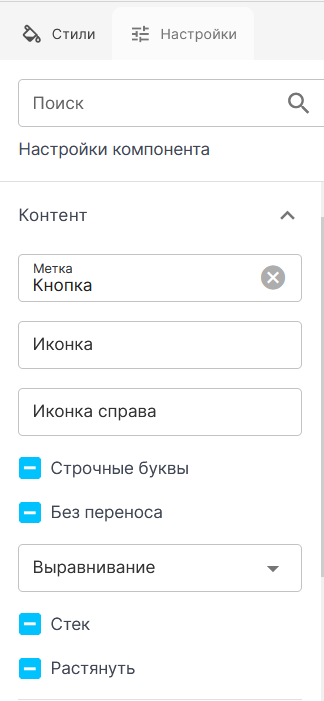 |
Раздел контентМетка – текстовое поле, содержимое которого будет отображаться на компоненте кнопка, текст кнопки. По умолчанию отображается “Кнопка”; Иконка [слева] – выбирается из библиотеки иконок и отображается в левой части кнопки, перед текстом. Иконка справа – выбирается из библиотеки иконок и отображается в правой части кнопки, после текста. Строчные буквы – если чекбокс установлен, то для всех букв метки учитывается регистр; если снят, все буквы – прописные; Без переноса – если чекбокс установлен, то текст кнопки отображается без переноса, даже если не помещается в строку; Выравнивание – выбор вариантов выравнивания метки относительно “тела” кнопки:
Стек – расположение иконок (в случае использования) не справа или слева, а сверху или снизу; Растянуть – . |
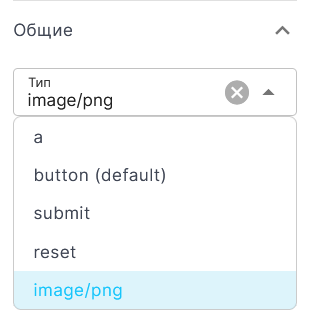 |
Раздел ОбщиеОпределяются атрибуты кнопки:
|
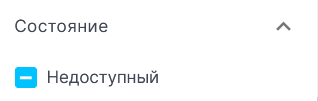 |
Раздел СостояниеНедоступный – при установке чекбокса кнопка становится неактивной. |
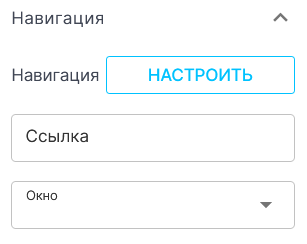 |
Раздел НавигацияСсылка – указывается http – ссылка, по которая осуществляется переход при нажатии на кнопку; Окно – осуществляется выбор, открывать ссылку в новом или текущем окне. |
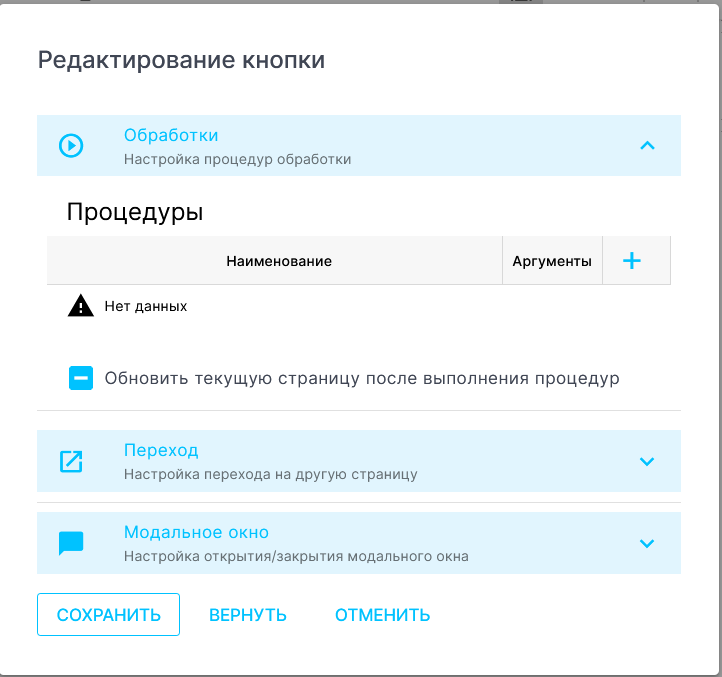 |
Настройки навигации – можно настроить следующие действия, происходящие после нажатия на кнопку:
Для добавления действия необходимо нажать на “+” и выбрать из предлагаемого списка Системное действие, Процесс или Процедуру. Чекбокс Обновить текущую страницу после выполнения процедур – регулирует автоматическое обновление страницы после выполнения обработки. |
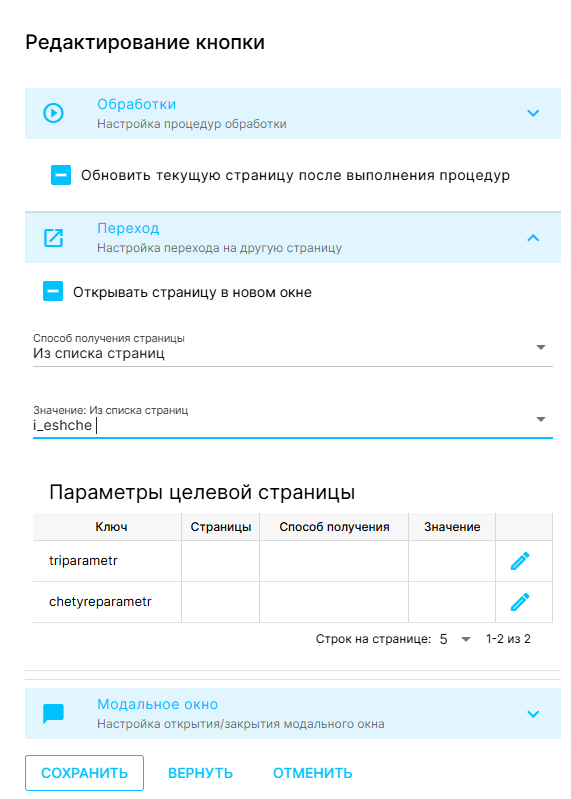 |
Настройки Перехода на другую страницу при нажатии на кнопку. Способ получения страницы – указывает, где получать ссылку или идентификатор, по которой должен осуществляется переход. Возможны следующие варианты:
Параметры целевой страницы – отображается список параметров страницы, которые можно передать. Их можно переименовать и передать на открываемую страницу; Чекбокс Открыть страницу в новом окне – определяет открытие страницы в этом же или новом окне. |
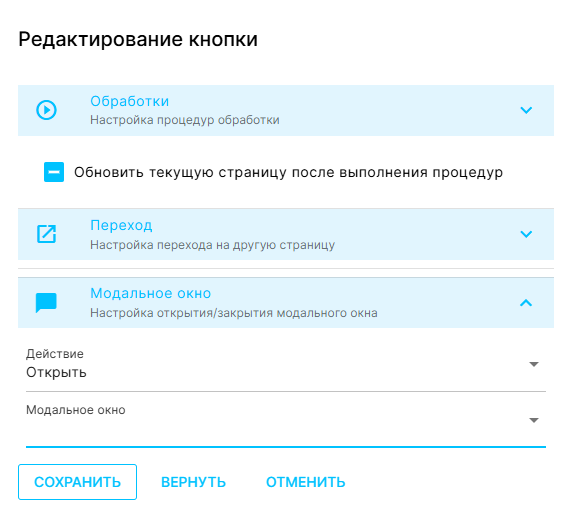 |
Модальное окно – определяются варианты действий с модальным окном при нажатии на кнопку:
|