База знаний Appliner
Интеграция с SMTP
Приветствую, пользователь!
Сейчас мы рассмотрим: как на платформе Appliner можно работать с таким инструментом как интеграция с SMTP.
Simple Mail Transfer Protocol (SMTP) — простой протокол связи, применяемый с целью пересылки электронных писем с сервера отправителя на сервер получателя. Этот протокол не рассчитан на обработку входящих сообщений, его используют для отправки и последующей доставки писем адресату. Преимущественно с помощью SMTP отправляют массовые и транзакционные рассылки.
А теперь рассмотрим, как мы можем использовать в нашей системе этот инструмент!
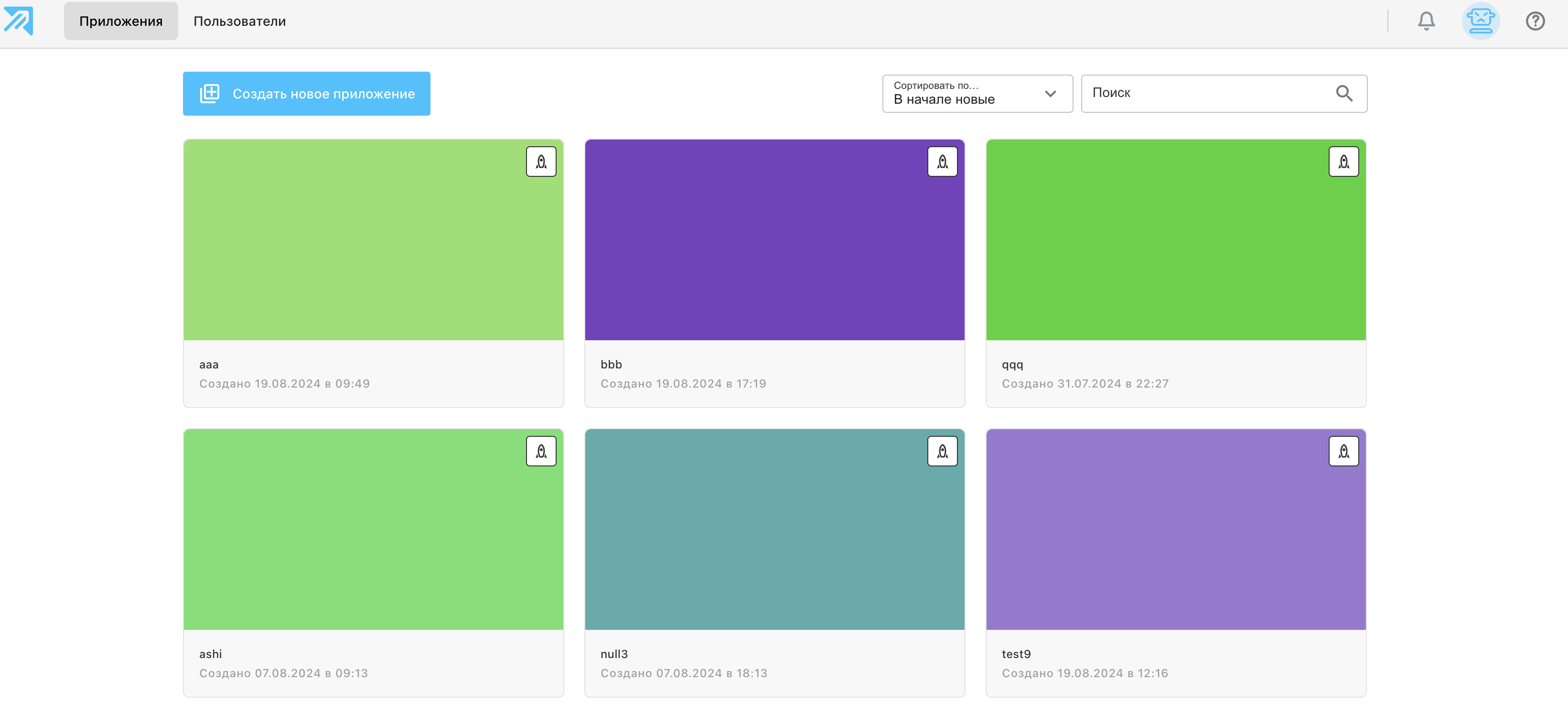
Для начала переходим на страницу платформы Appliner (рисунок ниже).
Зайдем в заранее созданное приложение на страницу Конструктора интеграций (на рисунке ниже иконка конструктора подсвечена синим цветом).

Нажмем на кнопку “+” возле заголовка надписи “Интеграции” (на рисунке выше на иконку наведен курсор).
Появляется модальное окно “Добавление интеграции” (на рисунке ниже представлено модальное окно).
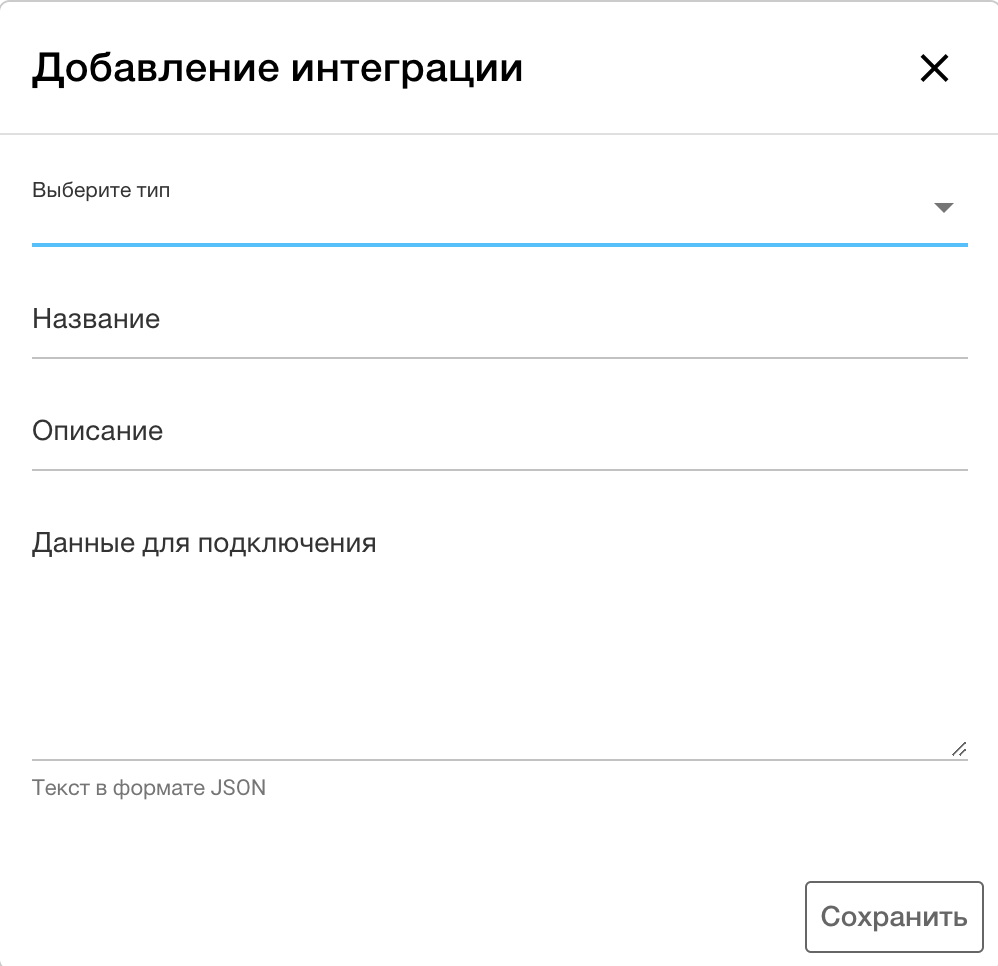
В появившемся модальном окне “Добавление интеграции” заполним поля (пример указан на рисунке ниже):
- Тип интеграции: выбираем “SMTP”;
- Название: вводим произвольное название интеграции;
- Описание (необязательное поле): вводим произвольное описание интеграции;
- Данные для подключения: сразу предлагается шаблон в который необходимо вставить данные для подключения (как указано на рисунке ниже).
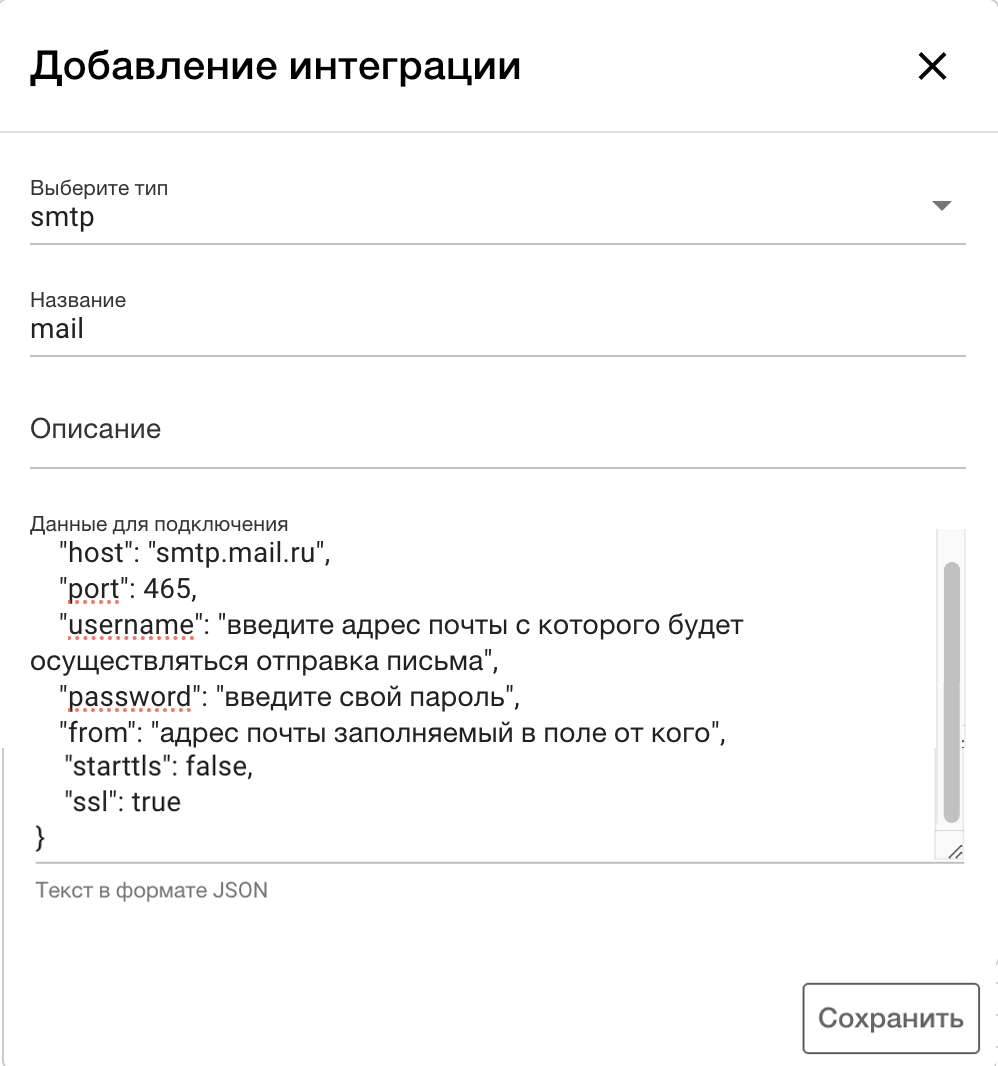
Где взять данные для подключения:
- host: адрес сервера почты, например для сервера почты mail можно увидеть эти данные по ссылке: https://help.mail.ru/mail/mailer/desktop/mo2016/
- port: аналогично пункту выше располагается в настройках учетной записи электронной почты;
- username: адрес почты пользователя от которого будет исходить рассылка писем на электронную почту;
- password: пароль пользователя от учетной записи почтового ящика с которого будет исходить рассылка писем на электронную почту;
- from: заполнение поля “от кого” в электронном письме;
- starttls: настройки шифрования сервиса на сервере, для заполнения данного поля лучше обратиться к администратору вашей компании;
- ssl: настройки шифрования сервиса на сервере, для заполнения данного поля лучше обратиться к администратору вашей компании.
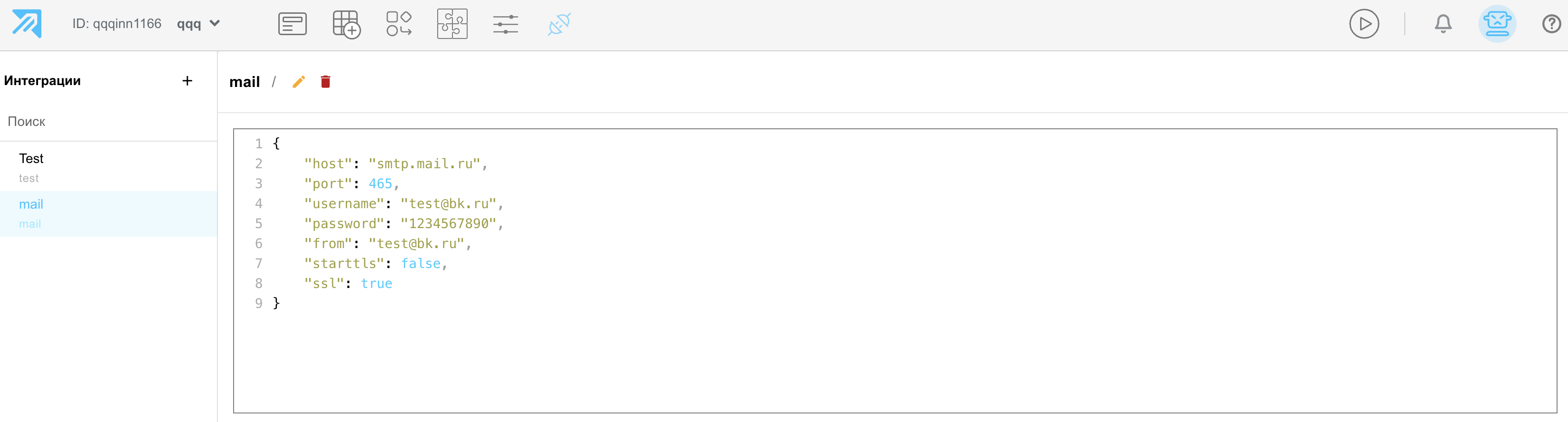
После заполнения данных нажимаем на кнопку “Сохранить” в нижней части модального окна (как указано на рисунке выше), и у нас появляется в списке интеграций “mail” – созданная нами интеграция SMTP (как показано на рисунке ниже).
Для того, что бы нам воспользоваться нашей интеграцией, необходимо создать процедуру в таблице в Конструкторе модели данных и создать процедуру Конструкторе процедур.
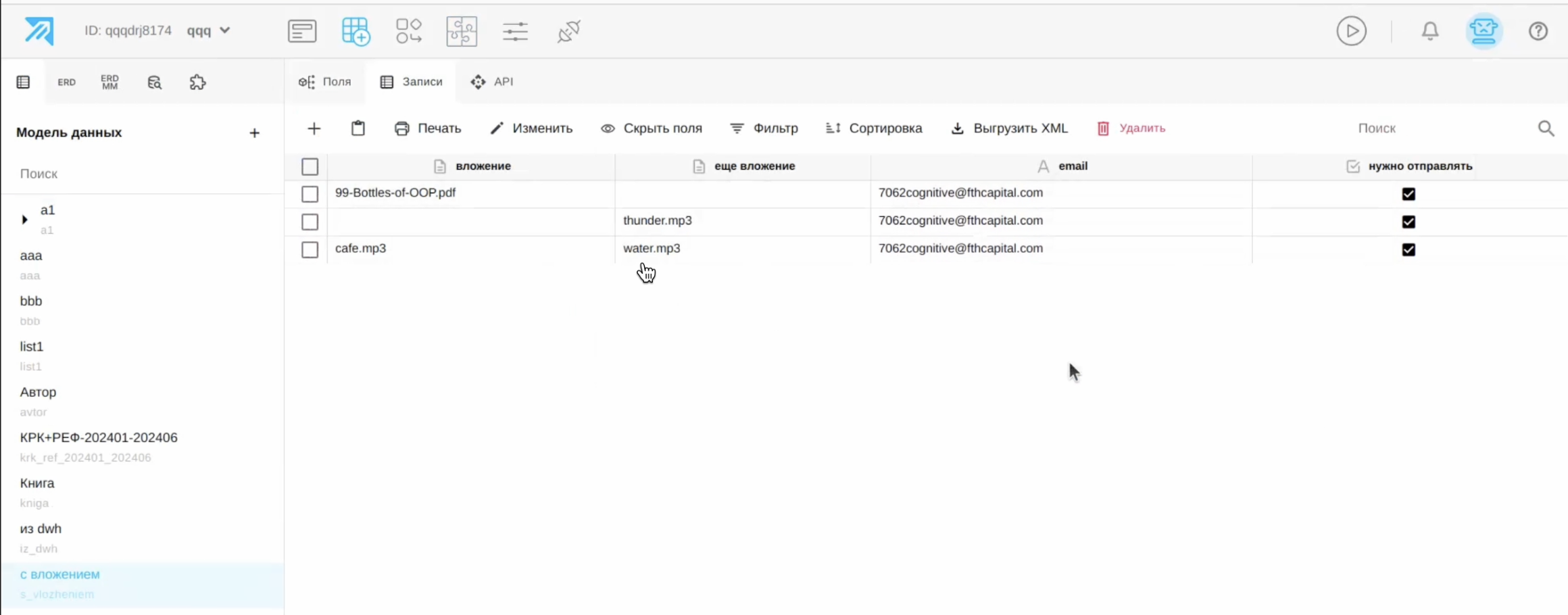
Для это переходим в Конструктор модели данных и по примеру описанному в разделе “Создать первое приложение” создаем таблицу с вложением для отправки будущих писем (созданная таблица данных показана на рисунке ниже).
Далее переходим в Конструктор процедур и создаем процедуру которая будет работать с созданной нами Таблицей данных и Интеграцией.
Для этого в Конструкторе процедур нажимаем на кнопку “Процедуры +” (как указано на рисунке ниже).

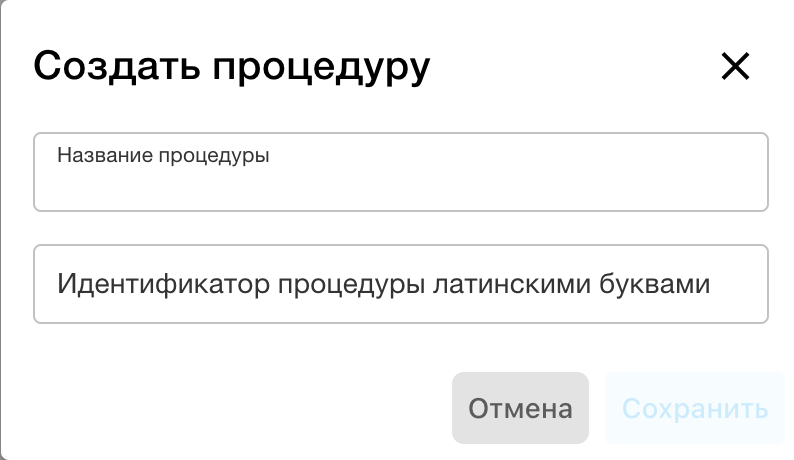
Открывается модальное окно “Создать процедуру” (как указано на рисунке ниже).
Заполняем поля:
- Название процедуры: Обязательное поле;
- Идентификатор процедуры: Поле заполняется автоматически в зависимости от введеных данных в поле “Название процедуры” (доступно для редактирования”.
Нажимаем кнопку “Сохранить”, кнопка доступна после заполнения полей модального окна (кнопка показана на рисунке выше).
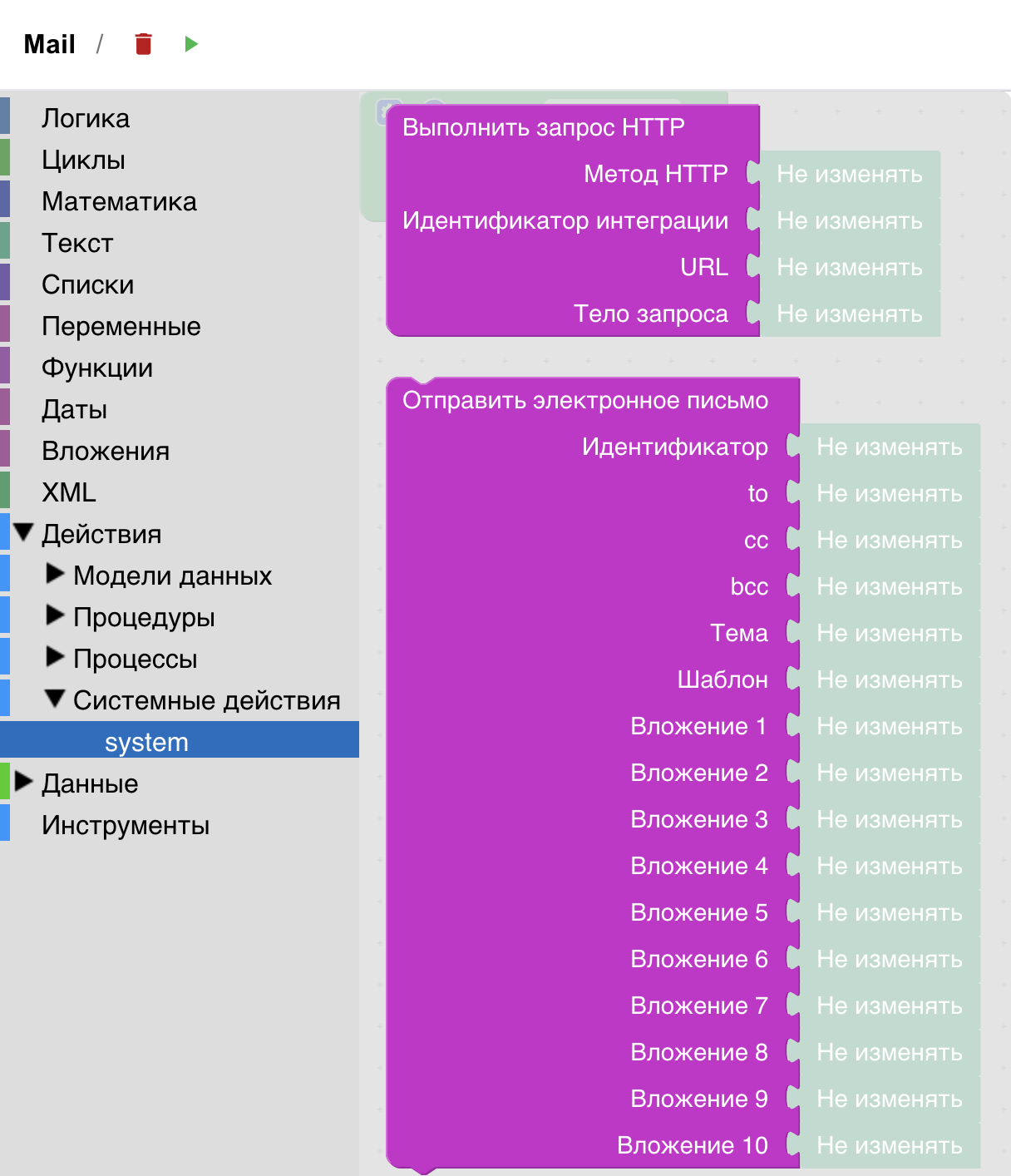
Далее переходим в раздел процедур “Системные действия” и выбираем блок действий работы с электронной почтой (как указано на рисунке ниже).
И создаем процедуру которая будет для работы с электронными письмами (на примере ниже мы создали вариант процедуры для работы с электронными письмами который может быть реализован вами).
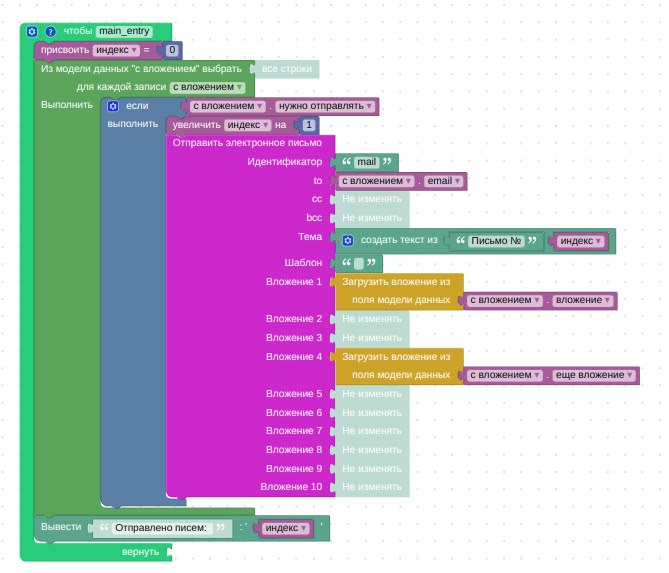
После этого остается нажать кнопку запустить процедуру, и письма отправляются.
Ура!!! теперь мы можем использовать интеграцию с SMTP.