База знаний Appliner
Интеграция с HTTP
Приветствую, пользователь!
Сейчас мы рассмотрим: как на платформе Appliner работает интеграция с HTTP.
HTTP – это широко распространённый протокол передачи данных, изначально предназначенный для передачи гипертекстовых документов (то есть документов, которые могут содержать ссылки, позволяющие организовать переход к другим документам).
Аббревиатура HTTP расшифровывается как HyperText Transfer Protocol, «протокол передачи гипертекста».
Протокол HTTP предполагает использование клиент-серверной структуры передачи данных. Клиентское приложение формирует запрос и отправляет его на сервер, после чего серверное программное обеспечение обрабатывает данный запрос, формирует ответ и передаёт его обратно клиенту. После этого клиентское приложение может продолжить отправлять другие запросы, которые будут обработаны аналогичным образом.
А теперь рассмотрим, как мы можем использовать в нашей системе этот инструмент!
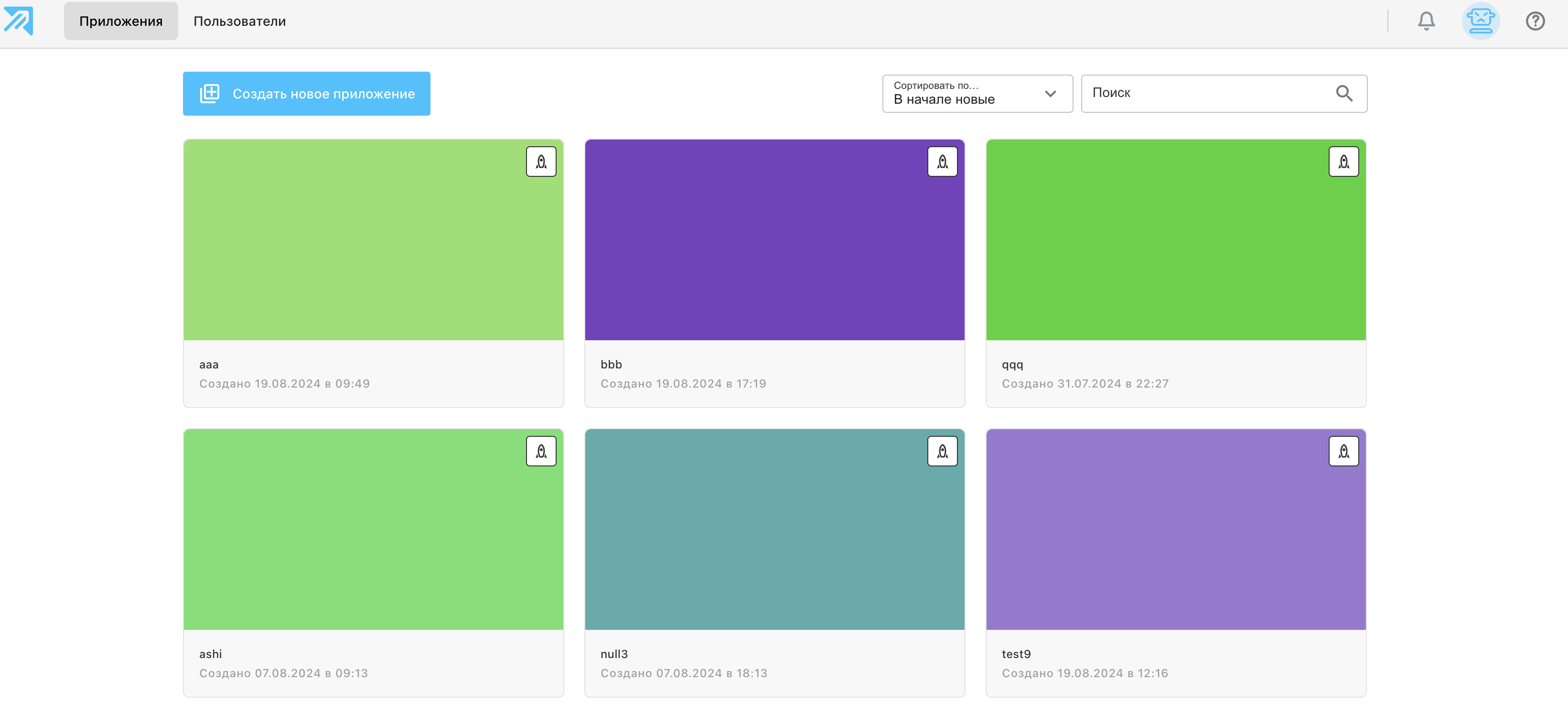
Для начала переходим на страницу платформы Appliner (рисунок ниже).
Зайдем в заранее созданное приложение на страницу Конструктора интеграций (на рисунке ниже иконка конструктора подсвечена синим цветом).
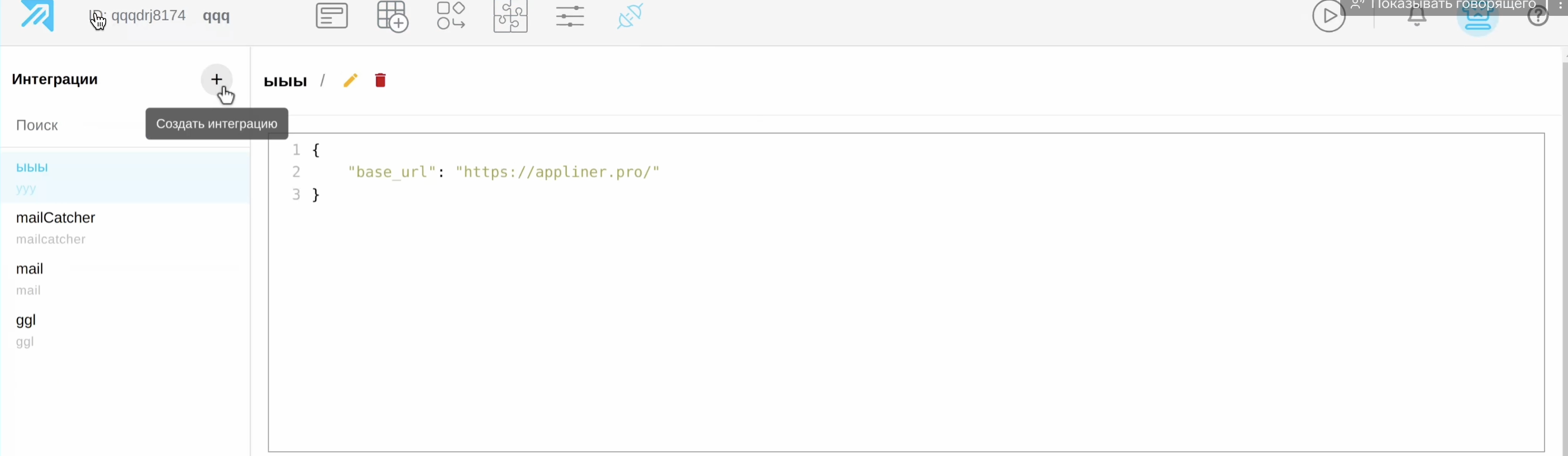
Нажмем на кнопку “+” возле заголовка надписи “Интеграции” (на рисунке выше на иконку наведен курсор).
Появляется модальное окно “Добавление интеграции” (на рисунке ниже представлено модальное окно).
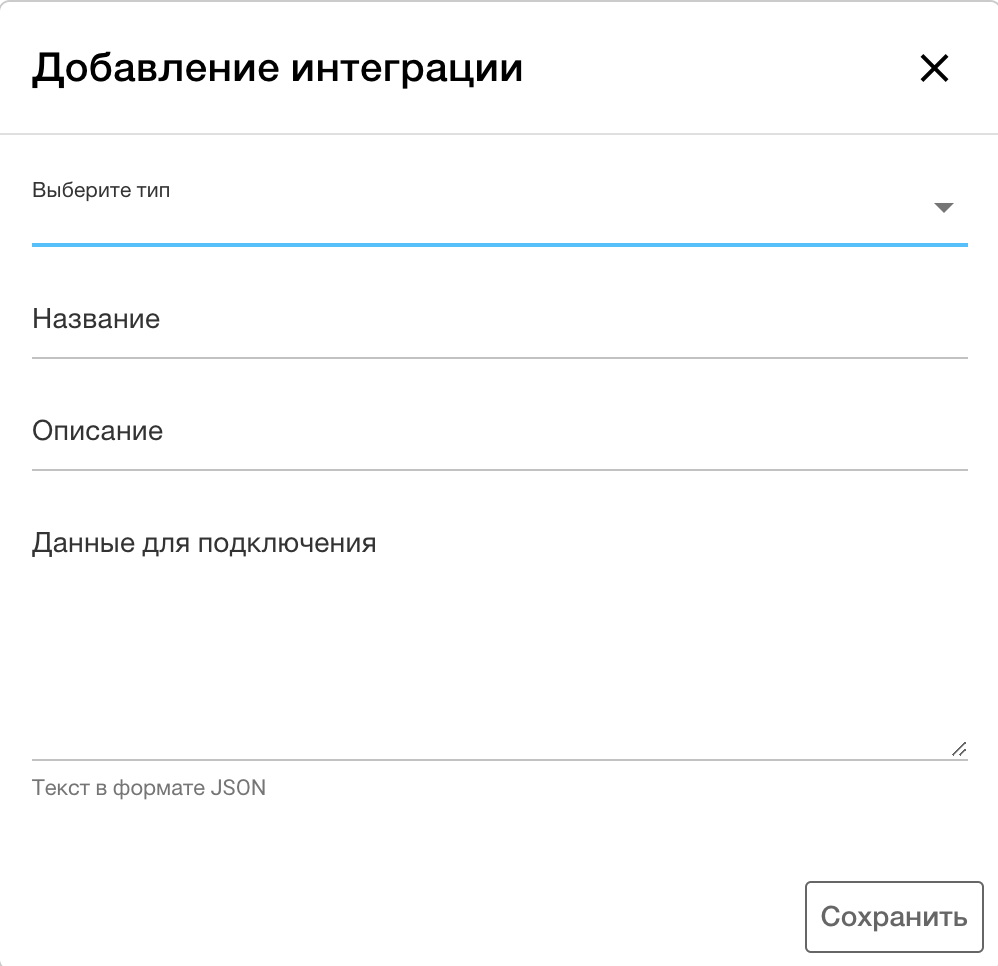
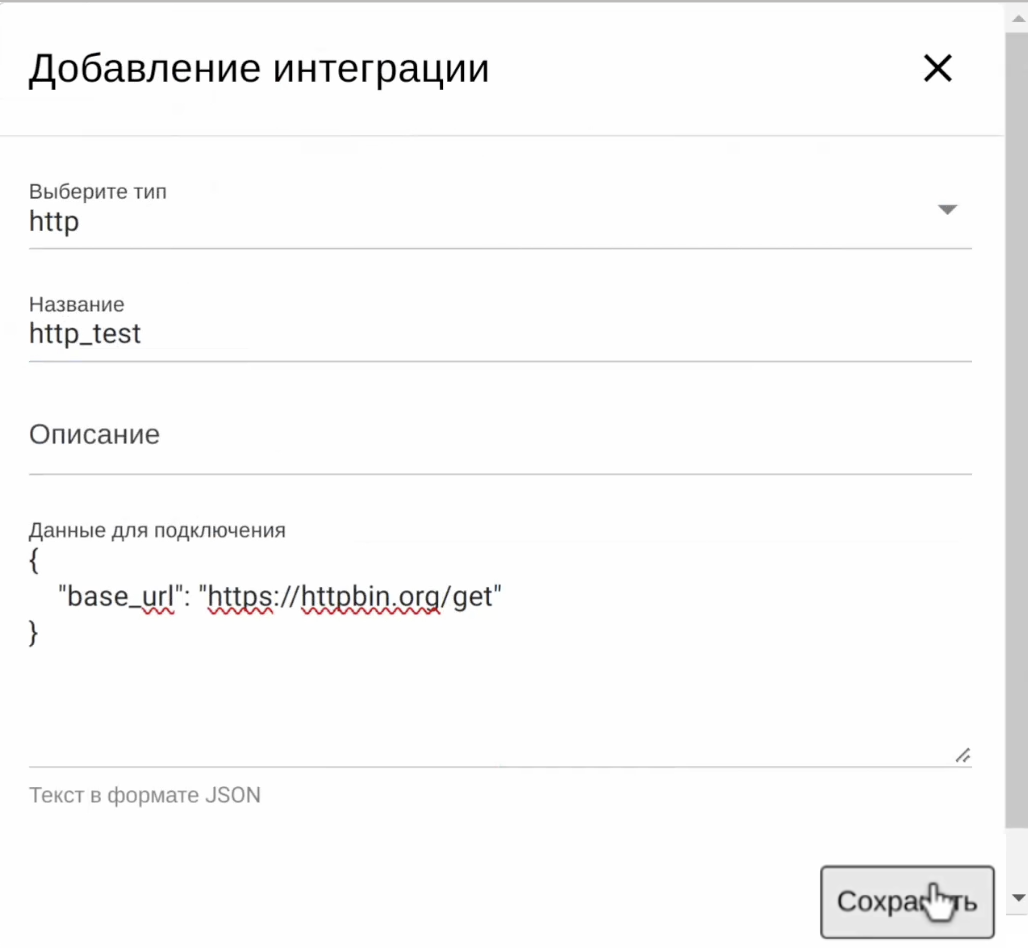
В появившемся модальном окне “Добавление интеграции” заполним поля (пример указан на рисунке ниже):
- Тип интеграции: выбираем “HTTP”;
- Название: вводим произвольное название интеграции;
- Описание (необязательное поле): вводим произвольное описание интеграции;
- Данные для подключения: Базовый URL который нам необходим (из которого осуществляется интеграция) с типом запроса (get).
Нажимаем на кнопку “Сохранить”.
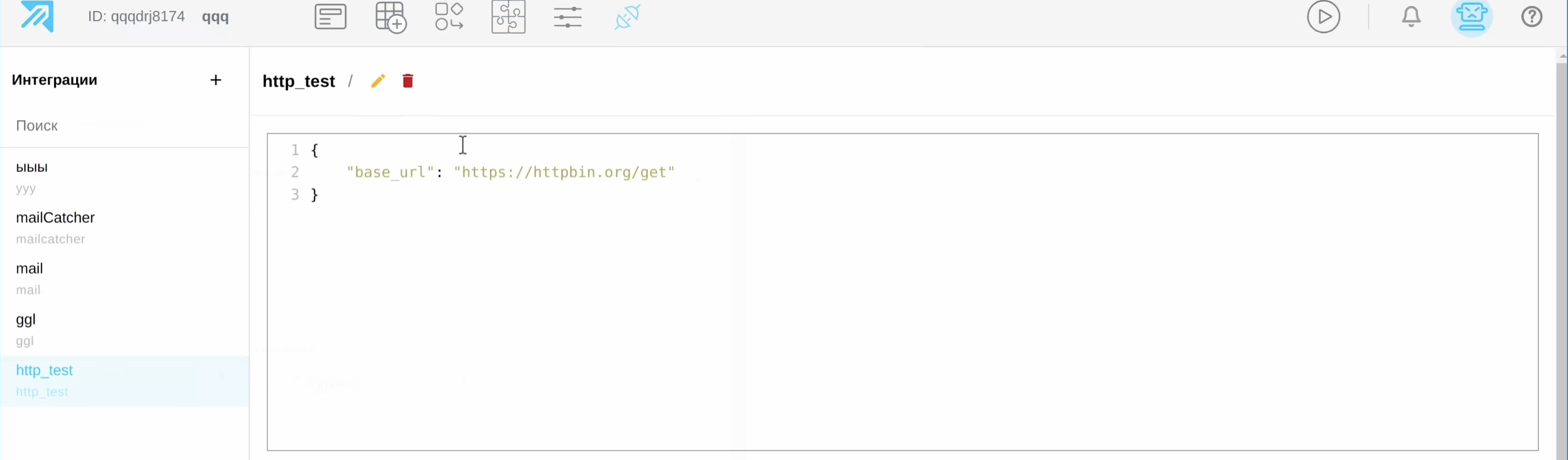
В списке интеграций у нас появилась только что созданная интеграция (как показано на рисунке ниже).
Далее перейдем в Конструктор процедур для создания процедуры работающей с интеграцией (на рисунке ниже иконка подсвечена синим цветом), и нажмем на кнопку “+” возле заголовка “Процедуры” (на рисунке ниже на кнопку наведен курсор).
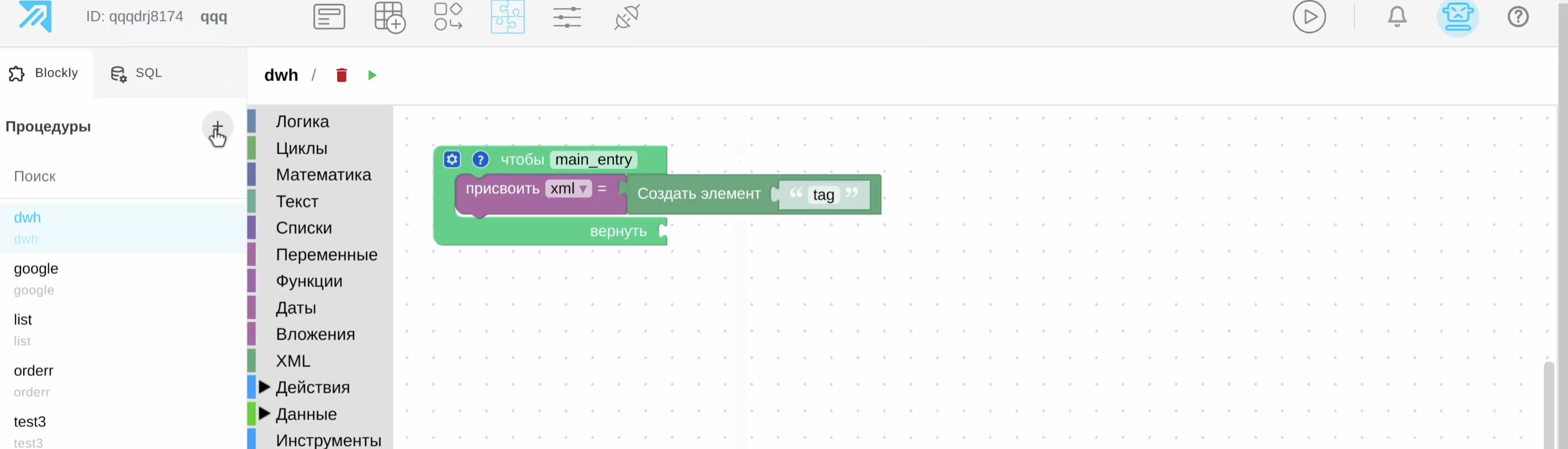
В появившемся модальном окне заполним поля:
- Название процедуры: обязательное поле для заполнения;
- Идентификатор процедуры: необязательное поле (автоматически дублирует поле “Название процедуры” латинскими буквами) доступно для редактирования.
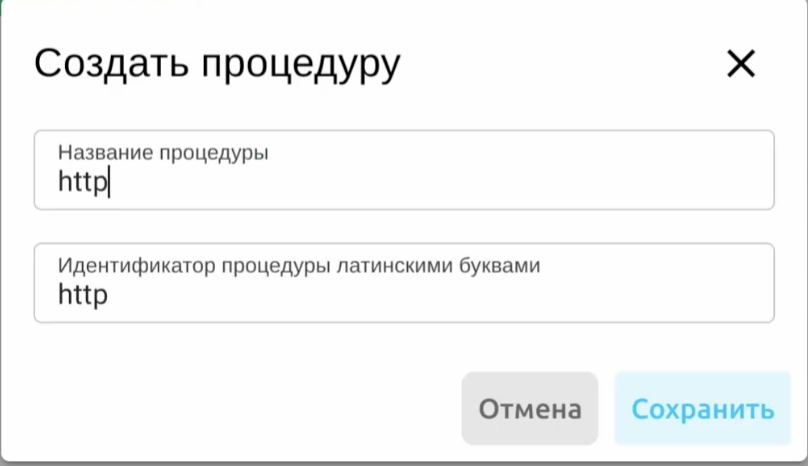
Нажимаем на кнопку “Сохранить”.
Далее в списке процедур мы можем увидеть, что у нас появилась созданная нами процедура (на рисунке ниже подсвечена в списке процедур синим цветом).
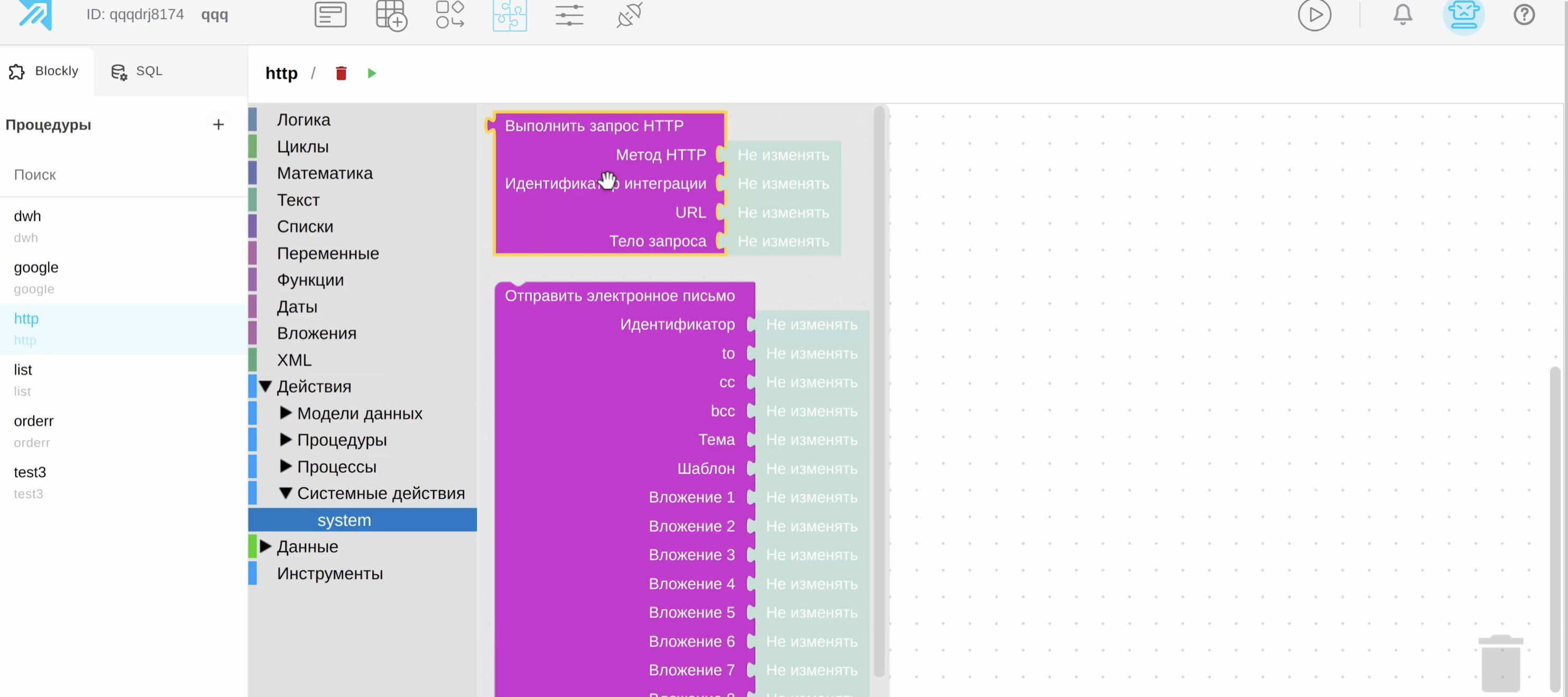
Далее создаем процедуру которая будет работать с нашей интеграцией, для этого:
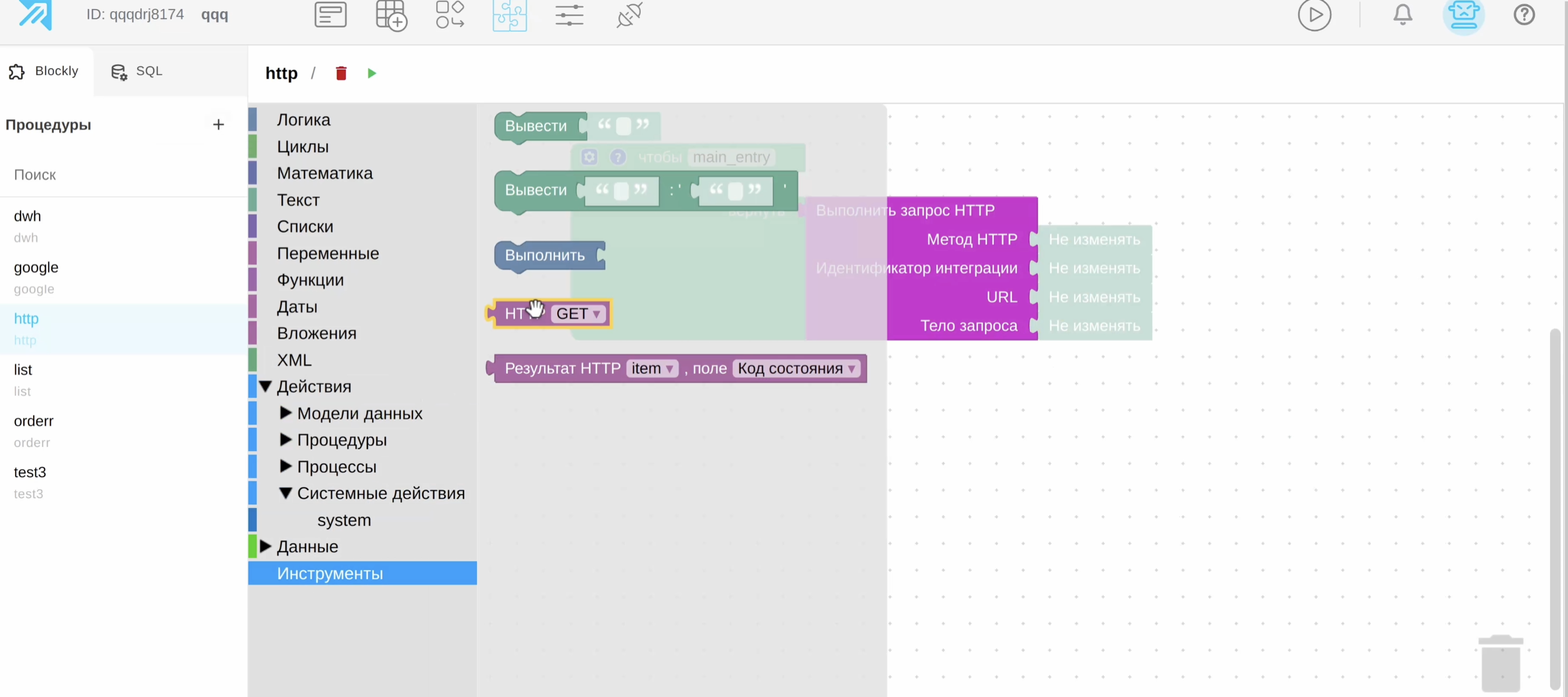
- Выберем в группе “Системные действия” блок “Выполнить запрос HTTP” (как указано на рисунке выше);
- В группе “Данные” выберем блок “HTTP (типы запроса)” (на рисунке ниже показан блок);
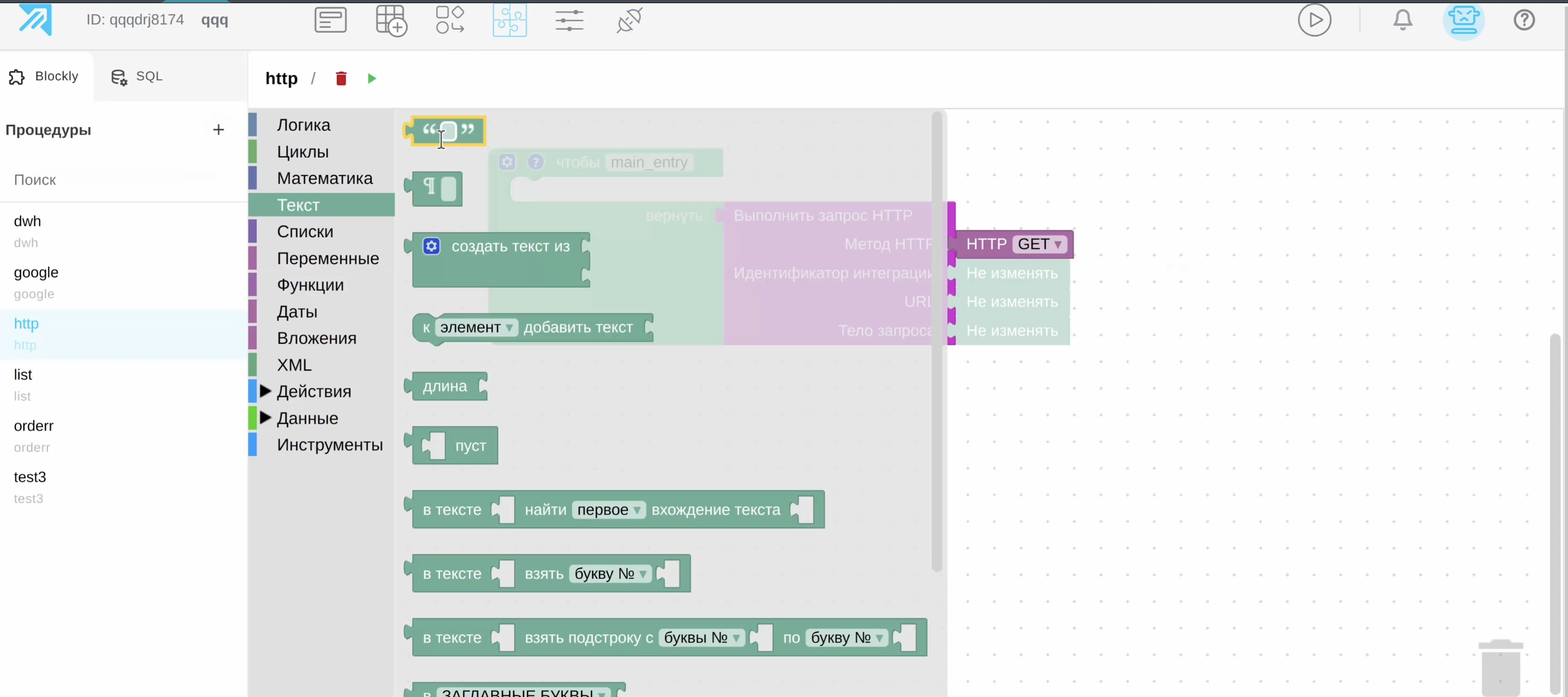
- В группе “Текст” блок для ввода текстового значения “_” (как указано на рисунке ниже).
Создаем blockly процедуру (пример указан на рисунке ниже):
- Метод HTTP: блок HTTP с типом GET (так как URL у нас указан с get запросом)
- В идентификатор интеграции вставим название нашей интеграции.
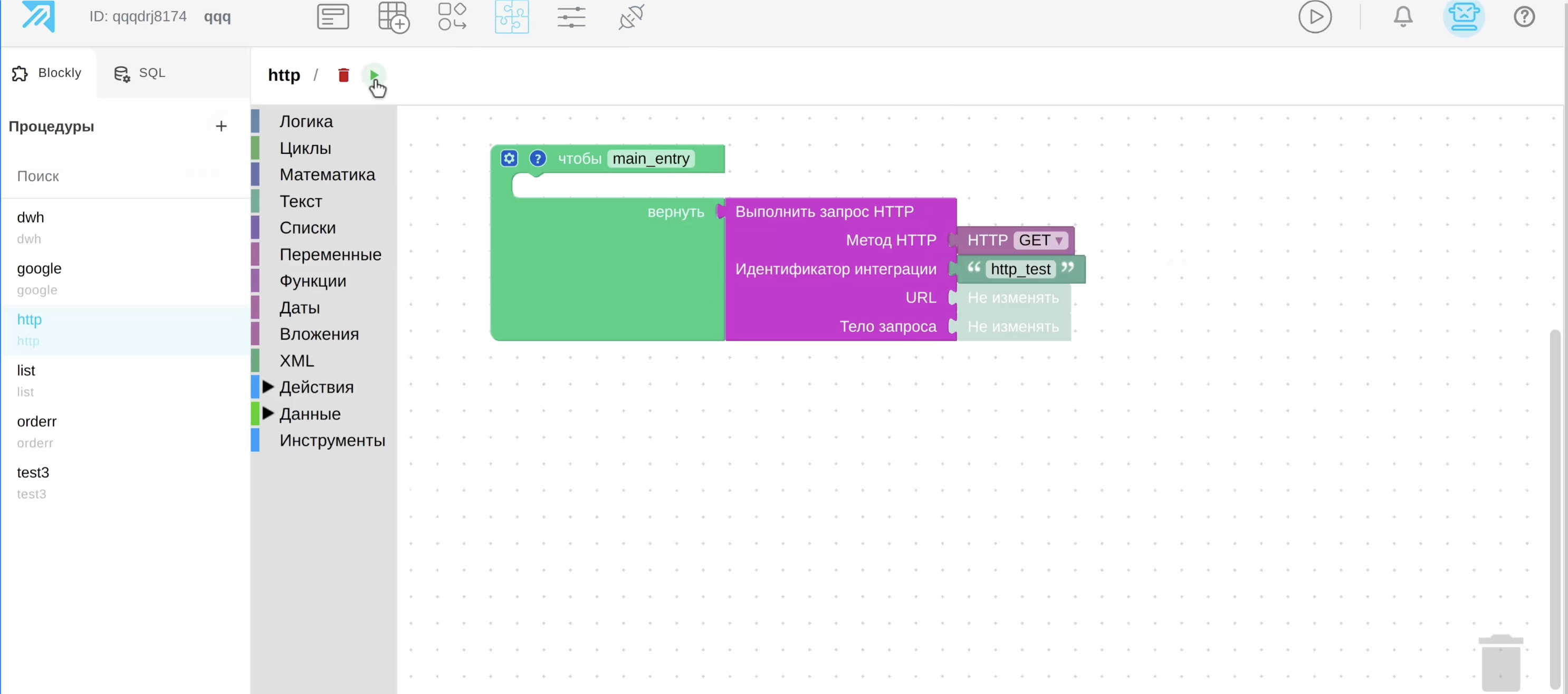
Нажмем на кнопку “Запустить процедуру” (на рисунке выше на кнопку наведен курсор).
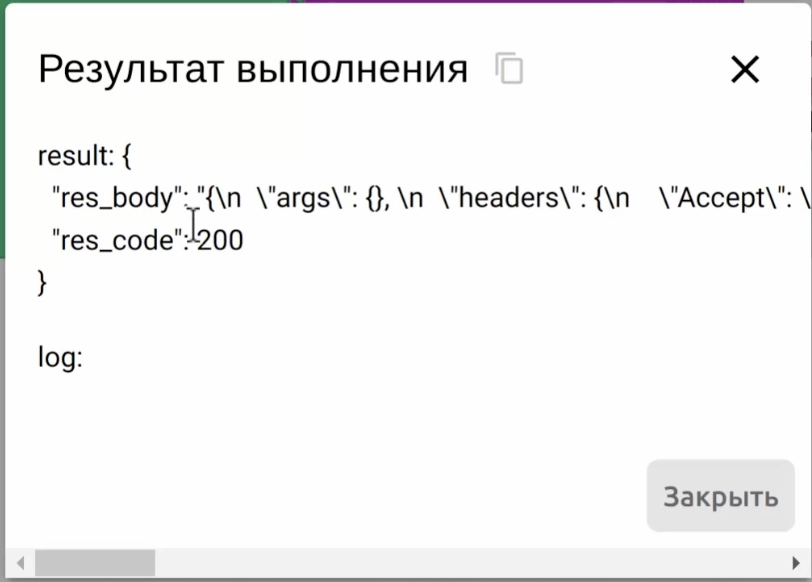
И получаем положительный результат интеграции с адреса сервера (на рисунке ниже показан результат).
Далее мы можем попробовать изменить запрос с “GET” на “POST” (пример процедуры на рисунке ниже)
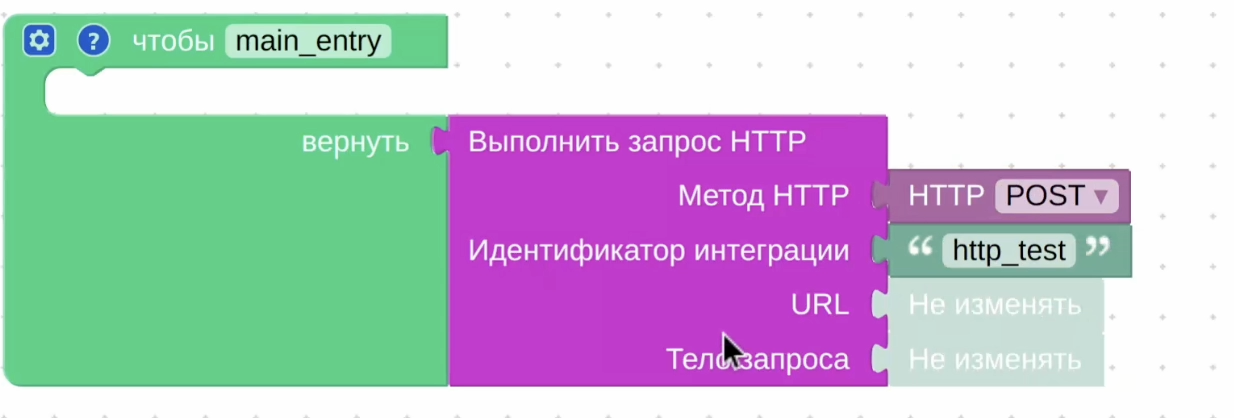
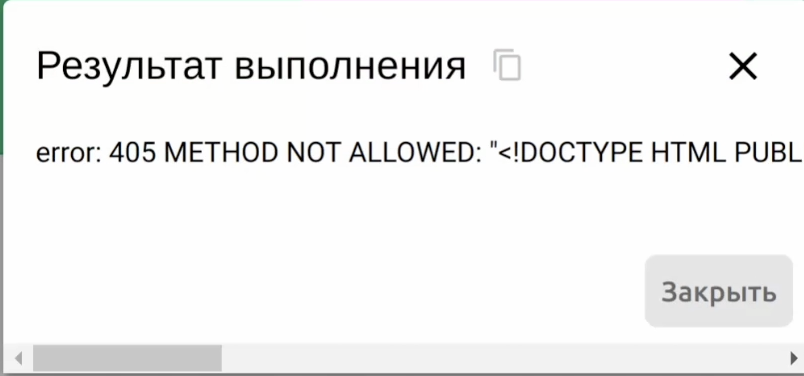
И далее, если мы запустим текущую процедуру, то система выдаст ошибку, так как в данных для подключения в интеграции у нас указан “get” запрос (на рисунке ниже пример ошибки).
А теперь попробуем упростить интеграцию, для того что бы тип запроса можно было выбирать из процедуры.
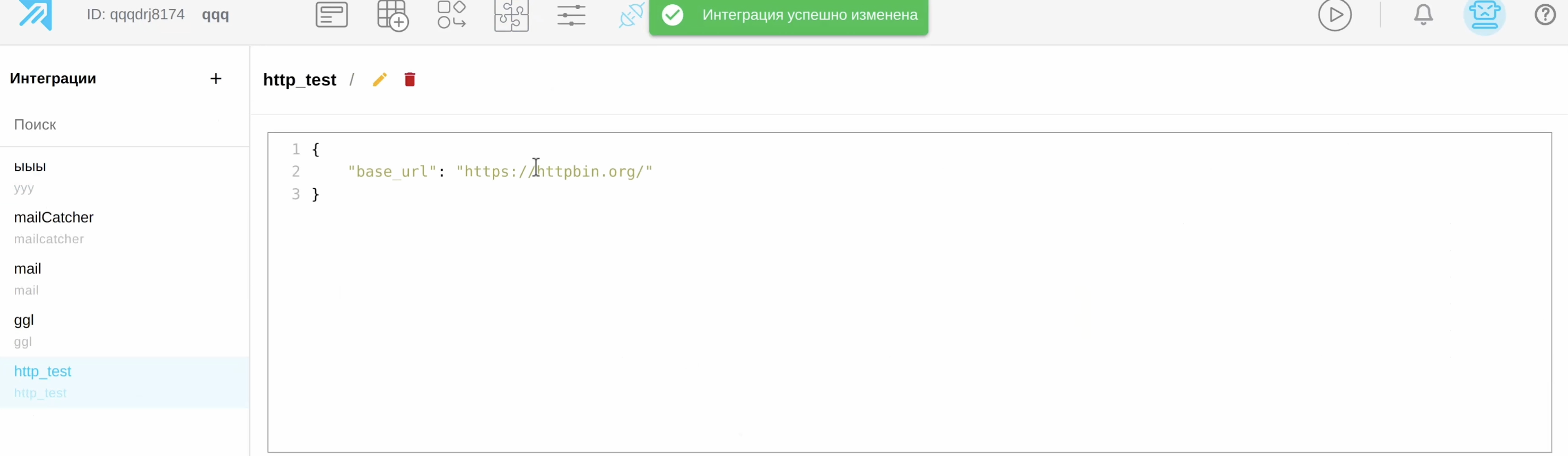
Для этого перейдем в Конструктор интеграции и отредактируем текущую интеграцию, уберем из строки “Данные для подключения” типа запроса “get” (пример показан на рисунке ниже).
После снова перейдем в созданную ранее нами процедуру и добавим из группы “Текст” блок для ввода текстового значения “_” в поле URL.
Заполним этот блок названием типа запроса “get”, для того что бы при запуске процедуры в адрес интеграции в URL добавлялся данный текст.
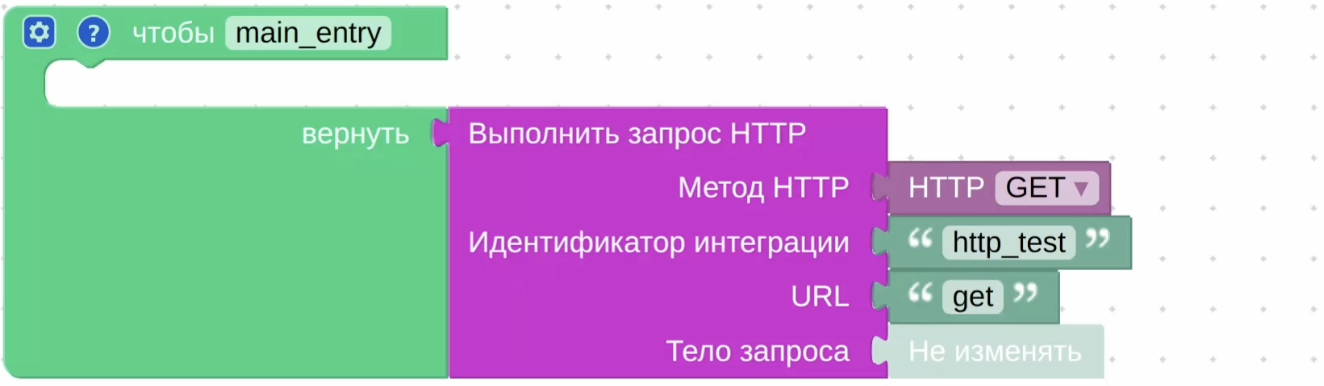
Результат будет положительный, так же как и при ранее созданном запросе.
Аналогично данному примеру мы можем выбирать типы запроса и добавлять необходимы тип запроса в URL интеграции, для отработки нашей интеграции.
Теперь посмотрим что мы можем получить из данной интеграции, для этого в нашу процедуру добавим блок “Результат HTTP” из группы Инструменты (как указано на рисунке ниже).
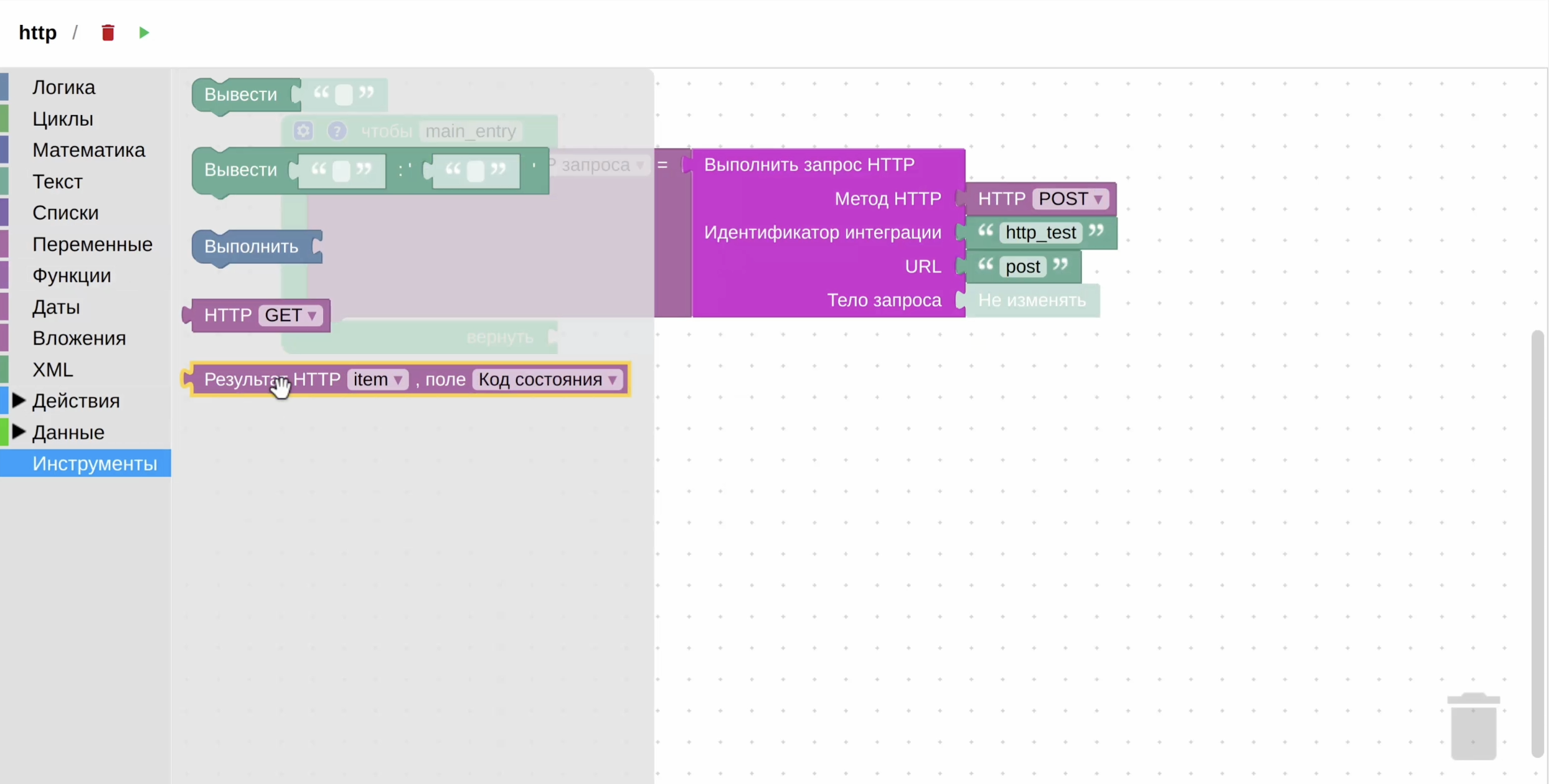
В блоке Результат HTTP, в пункте выберем:
- Результат HTTP: Результат HTTP;
- Поле: Содержмое.
И нажмем кнопку “Запустить процедуру” (как указано на рисунке ниже).
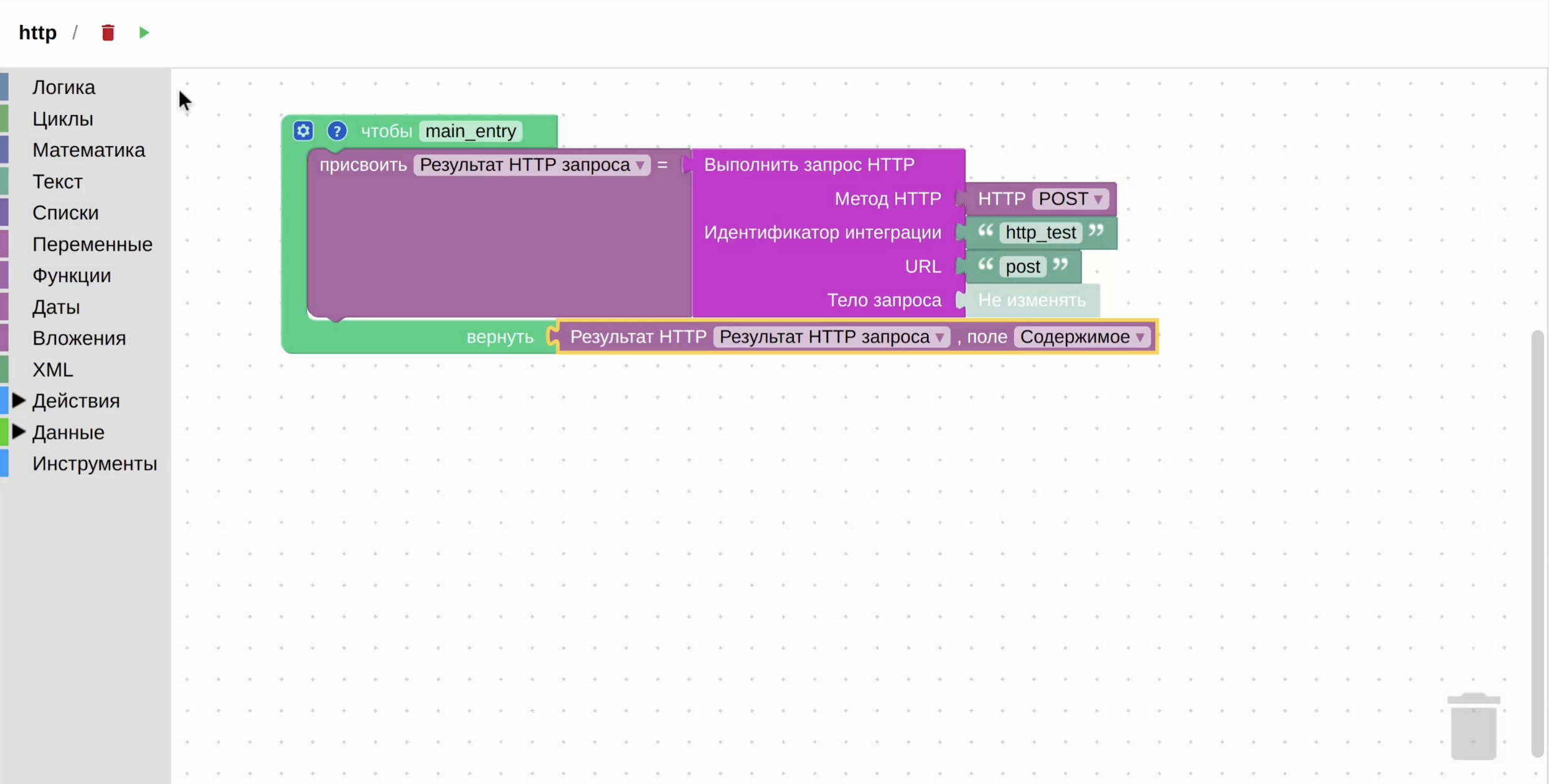
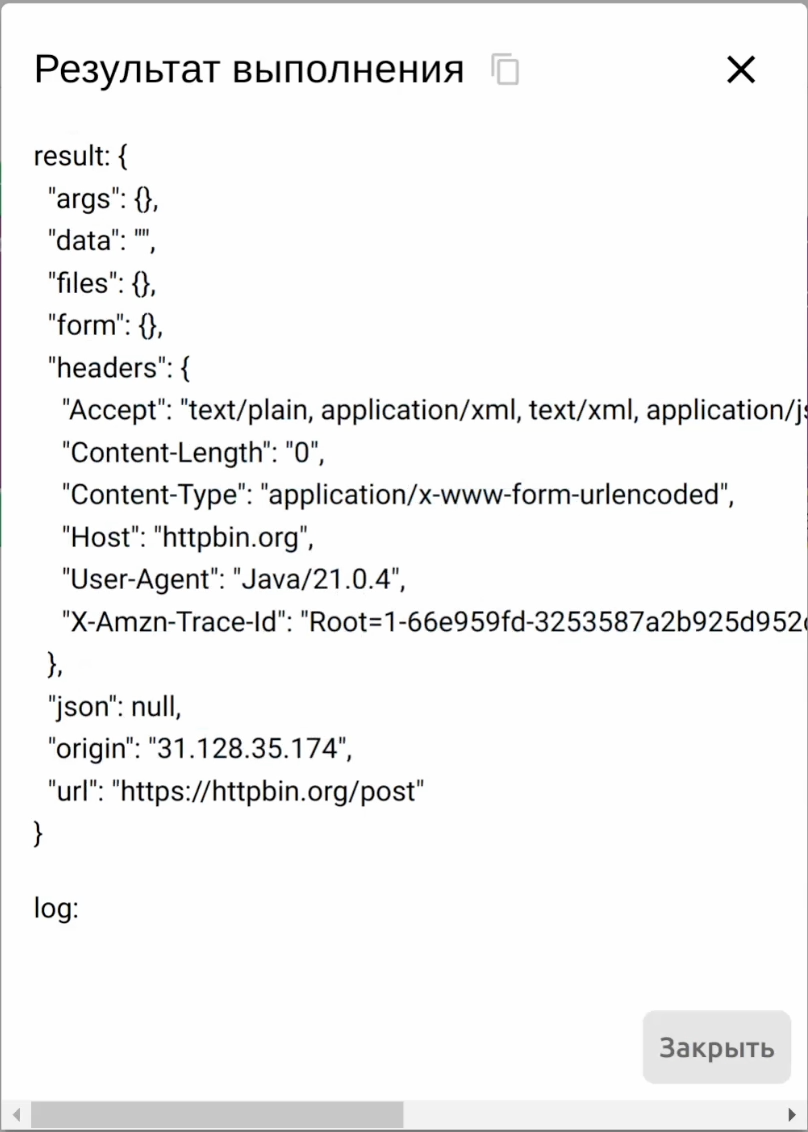
Получим Результат выполнения в виде Json, в отором у нас отображается его содержимое.
Сейчас давай рассмотрим как мы можем использовать процедуру, что бы сохранить полученные данные из интеграции.
Для этого добавим дополнительные блоки в процедуру:
- Из группы “Действия” добавим блок “Создать запись “с вложением” (как указано на рисунке ниже).
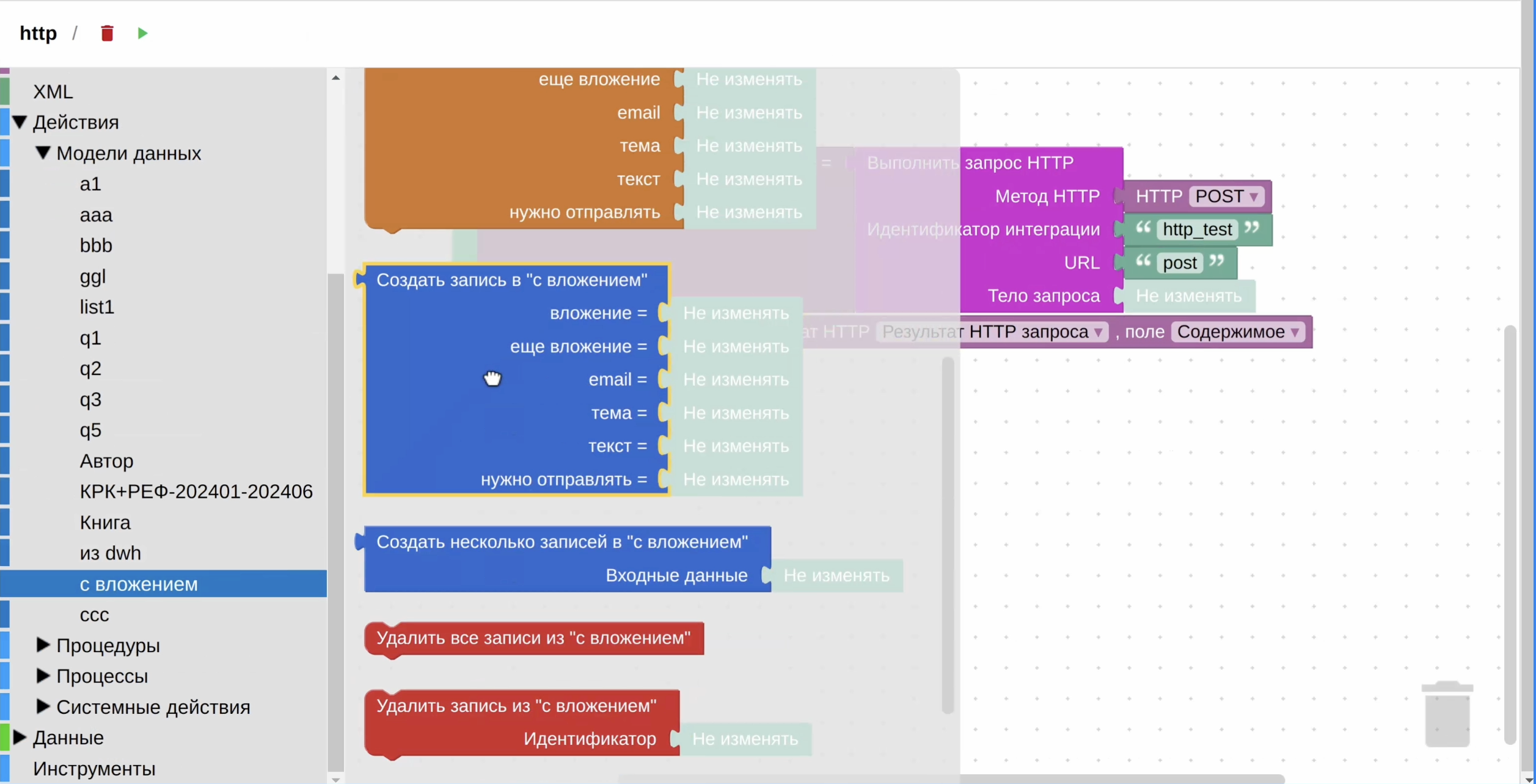
- Из группы “Данные” добавим блок “Вывести” (как указано на рисунке ниже).
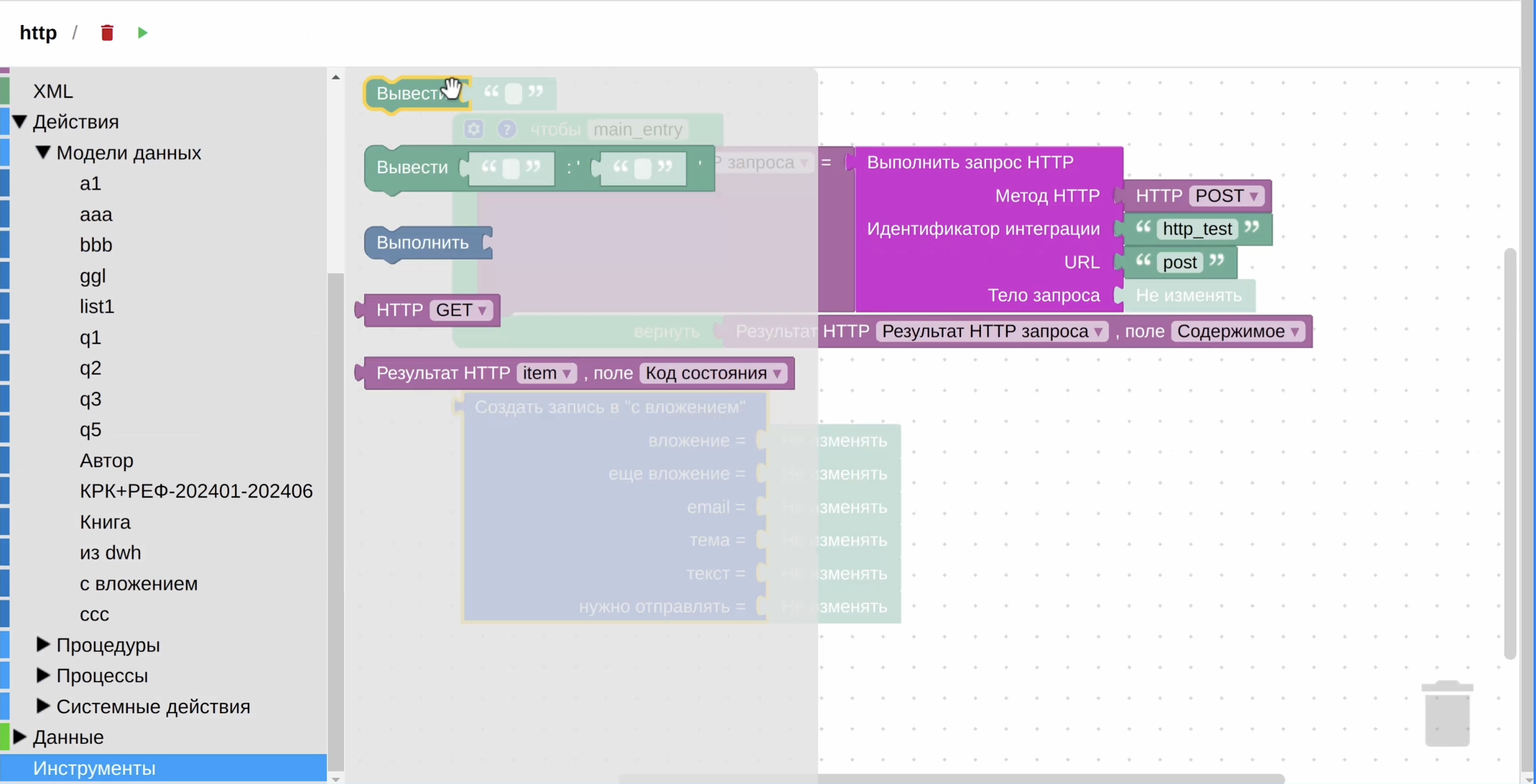
- Из группы “Вложения” добавим блок “Создать вложение из” (как указано на рисунке ниже).
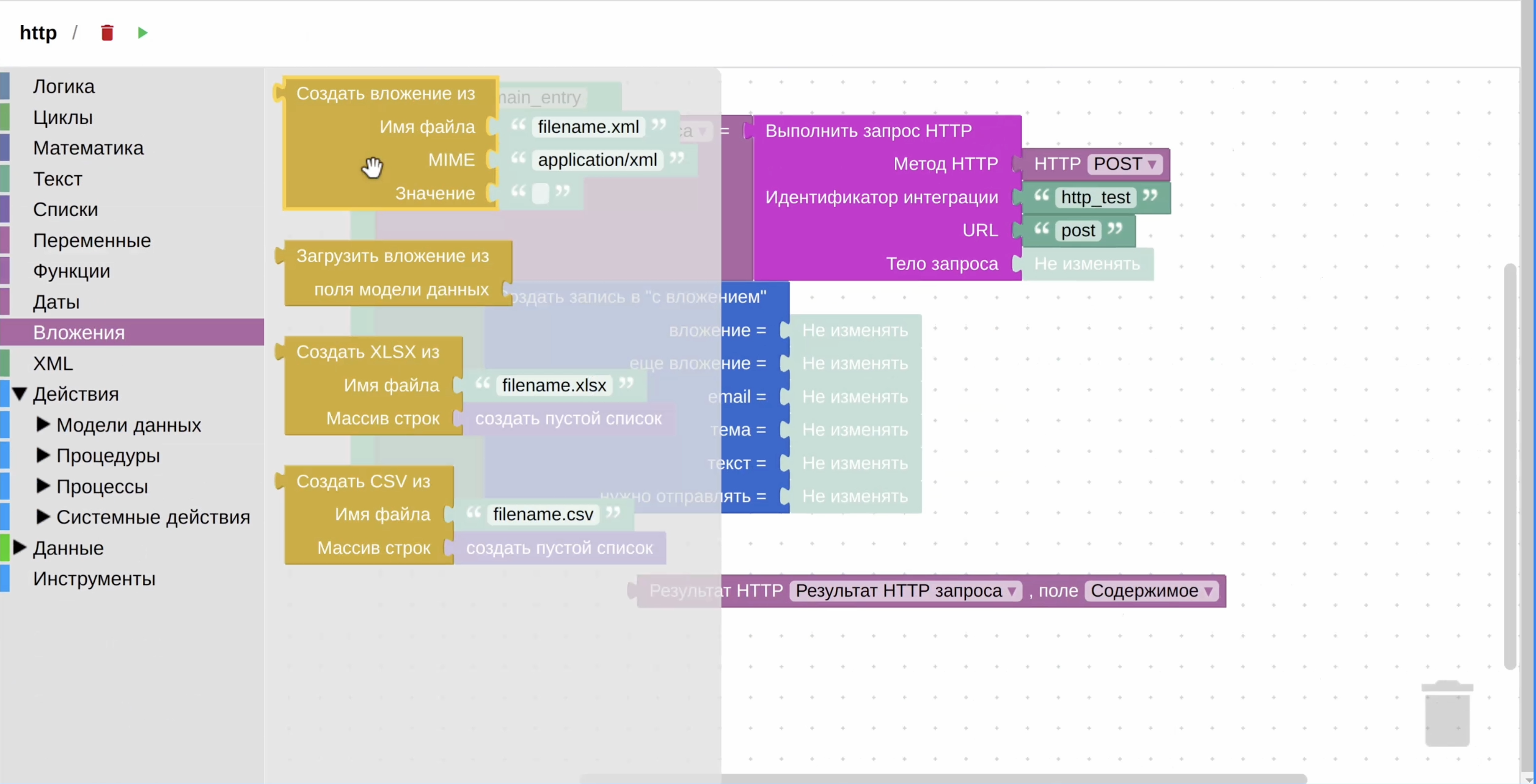
Далее переместим блок “Результат HTTP” в блок значение.
и заполним поля блока “Создать запись “с вложением”” (как указано на рисунке ниже).
- В блок Создать вложение добавим:
- Имя файла: наименование нашего файла с форматом необходимым нам;
- Mime : расположение для сохранения файла;
- Текст: название файл которое присваиваем процедурой.
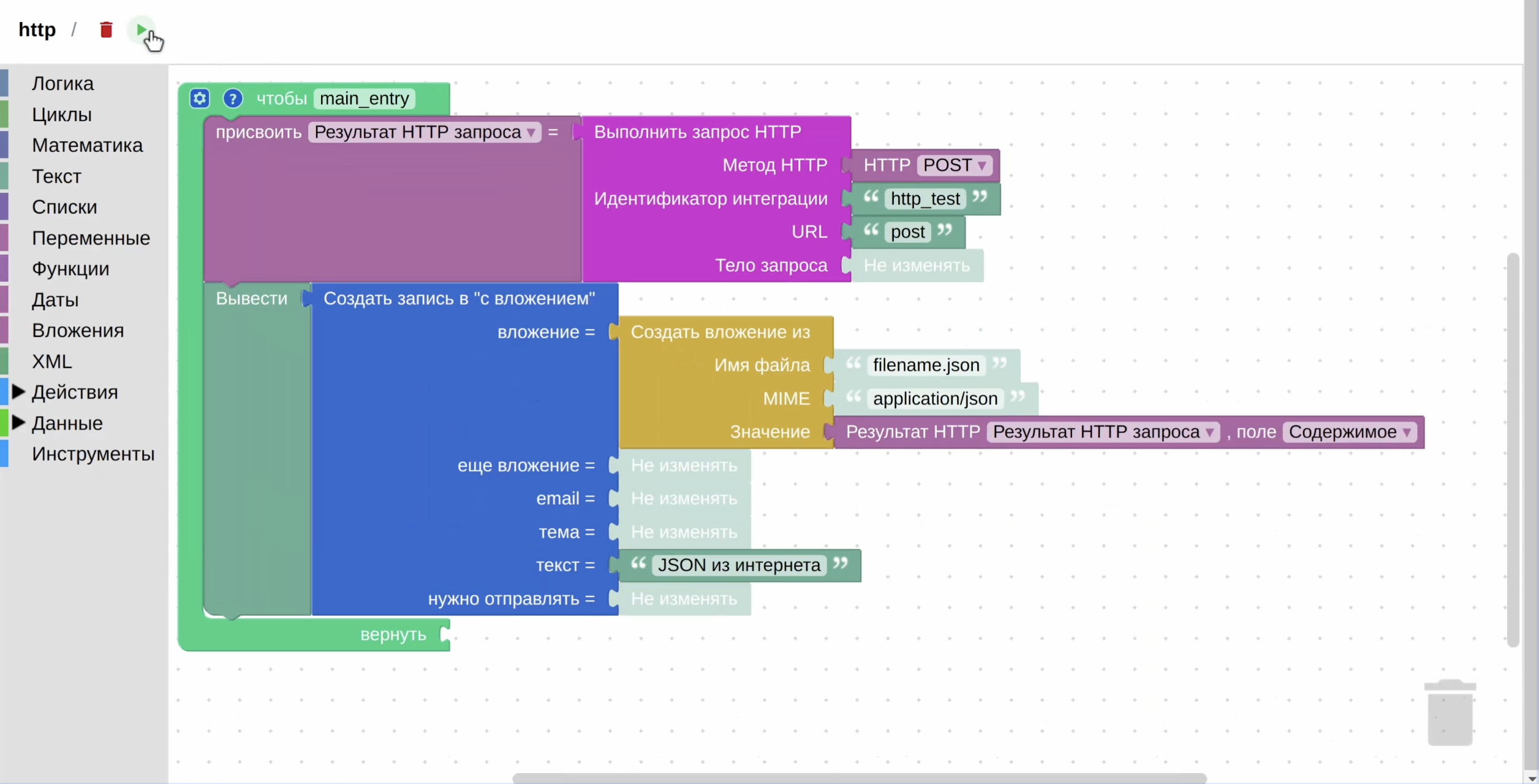
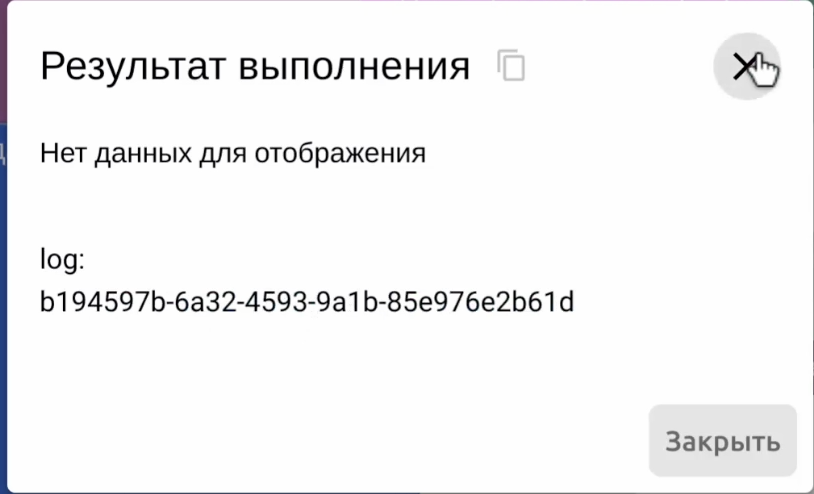
Нажмем кнопку “Запустить процедуру”, результат выполнения будет положительным (как указано на рисунке ниже).
Далее мы можем посмотреть добавленное вложение в заранее созданную нами таблицу в Конструкторе модели данных (как указано на рисунке ниже).
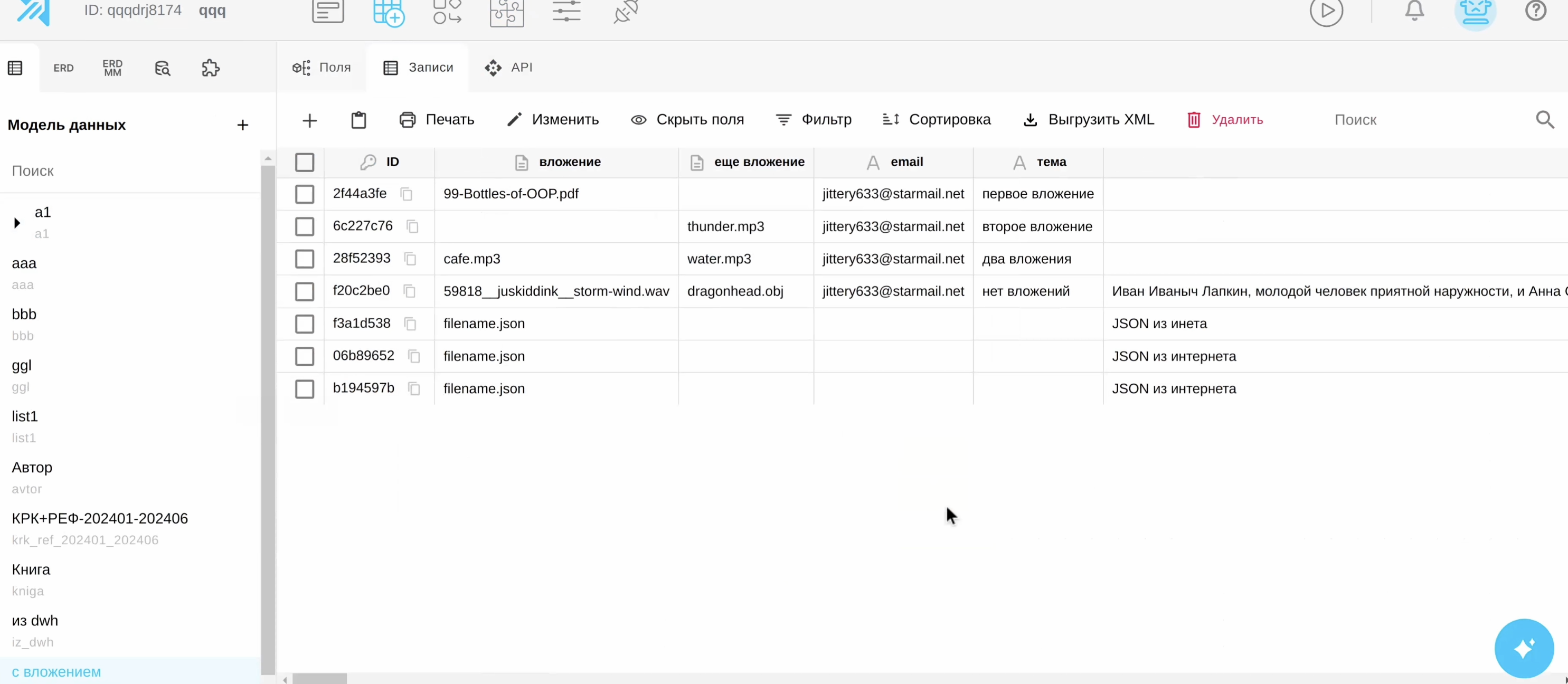
В списке вложение указан файл с ID записанным в результате выполнения в log: b194597b.
Для того, что бы скачать файл, необходимо нажать на необходимое вложение левой кнопкой мыши, и нажать в контекстном меню “Скачать”.
Файл доступен для работы на вашем устройстве, теперь мы можем использовать интеграцию с HTTP.