База знаний Appliner
Форма
 |
Компонент “Форма” используется для создания форм в веб-интерфейсе, с помощью которых пользователь может вводить какие-либо данные, отправлять их на обработку или осуществлять другие действия. |
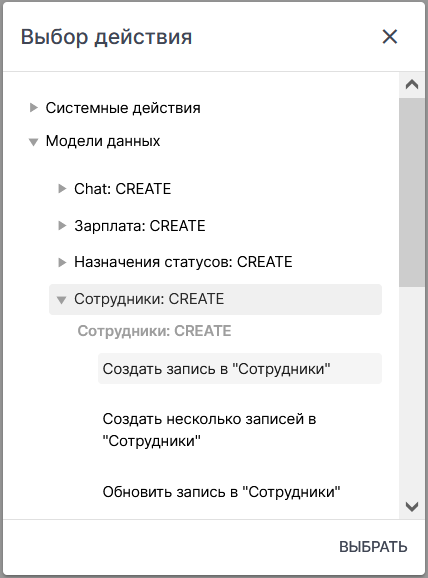
| При “перетаскивании” иконки “Форма” на рабочий стол система предложит осуществить выбор компонента, с которым создаваемая форма должна будет взаимодействовать. | |
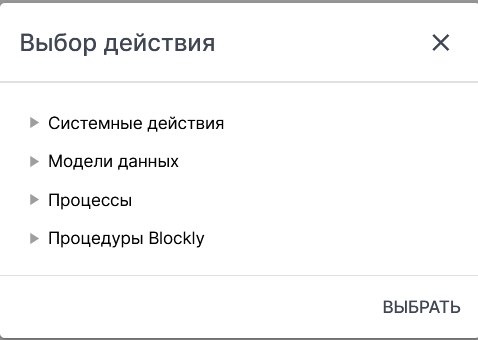 |
Доступен выбор между:
|
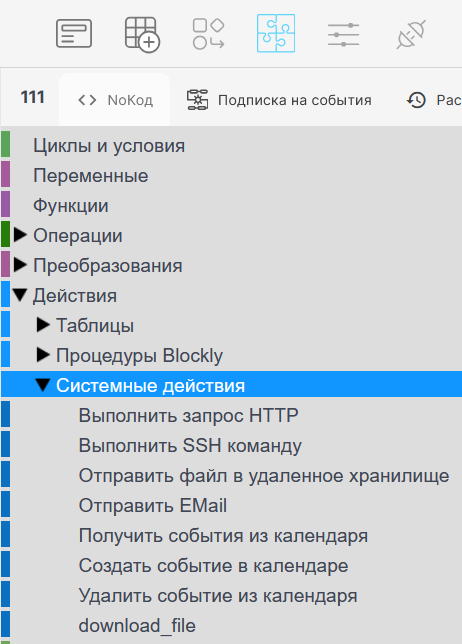 |
При выборе “Системных действий” будет предложено выбрать действие из выпадающего списка; список соответствует пунктам меню “Действия” – “Системные действия” Конструктора процедур. При выборе “Модели данных” можно обратиться к любой созданной пользователем таблице и к некоторым системным. При выборе “Процессов” будет создана форма, запускающая заранее созданный процесс; При выборе “Процедур Blockly” можно выбрать любую заранее созданную процедуру; выпадающий список соответствует пунктам меню “Действия” – “Процедур Blockly” Конструктора процедур.
|
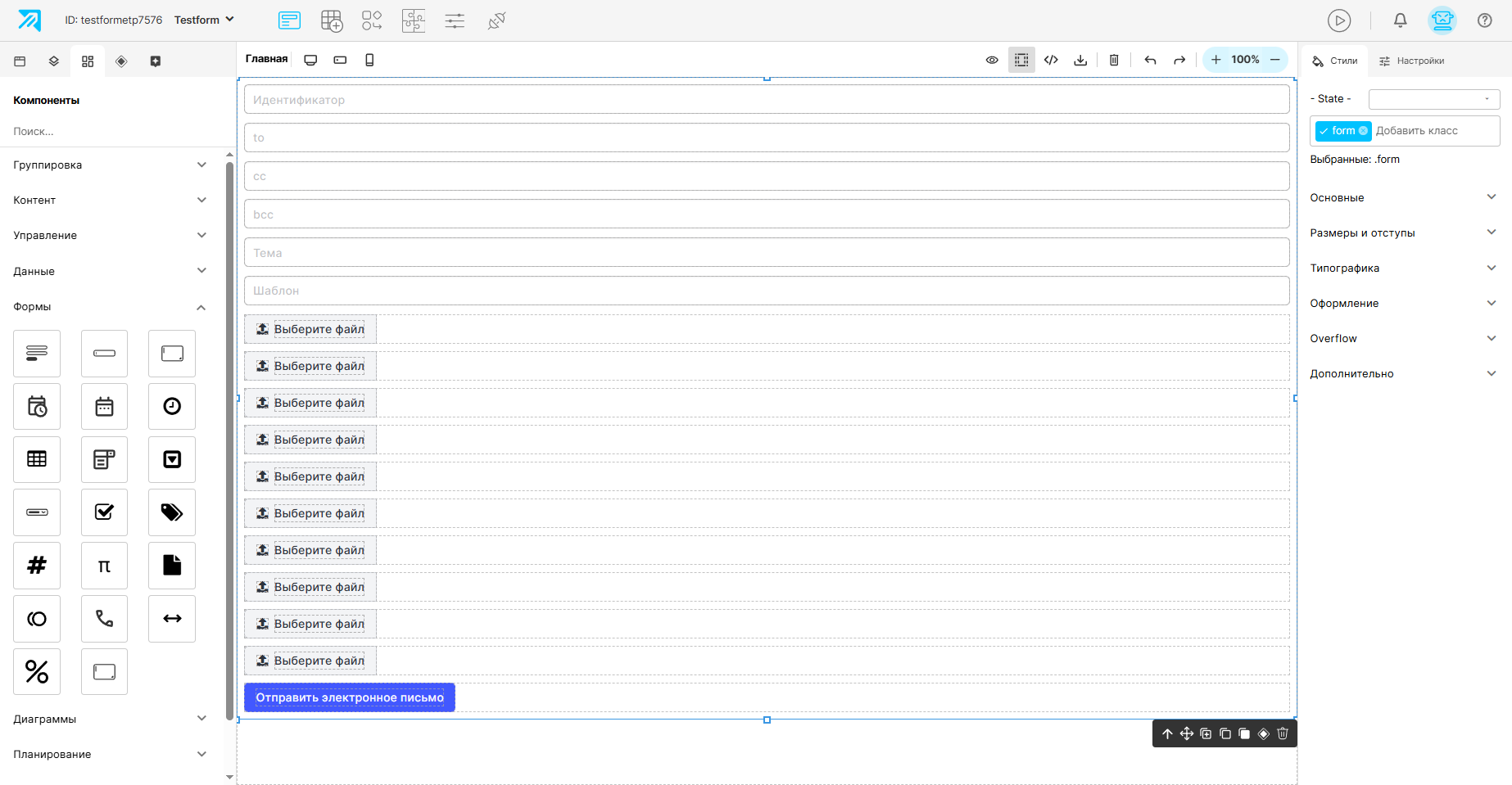
Форма для осуществления системных действийРассмотрим процесс создания различных форм подробнее. Например, нам необходимо создать экранную форму для отправки письма по электронной почте. Перетаскиваем иконку “Форма” на рабочий стол, выбираем “Системные действия”, затем из выпадающего списка – “Отправить Email”. На экране появится форма, состоящая из набора стандартных полей, предназначенных для заполнения, несколько кнопок “Загрузить файл” и кнопка “Отправить электронное письмо”. |
|
 |
|
| Для корректной работы форм, осуществляющих системные действия, должны быть созданы и настроены соответствующие интеграции, так для формы электронного письма должна быть создана интеграция с сервером электронной почты. | |
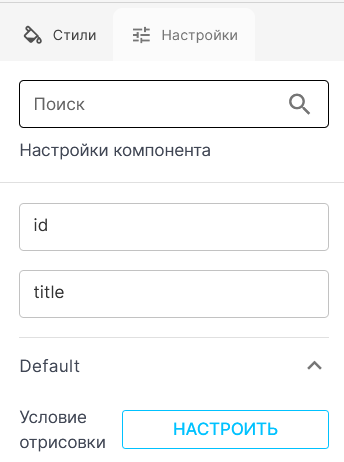 |
Во вкладке “Настройки” в правой части экрана для всех элементов формы можно при необходимости указать идентификатор или наименование, |
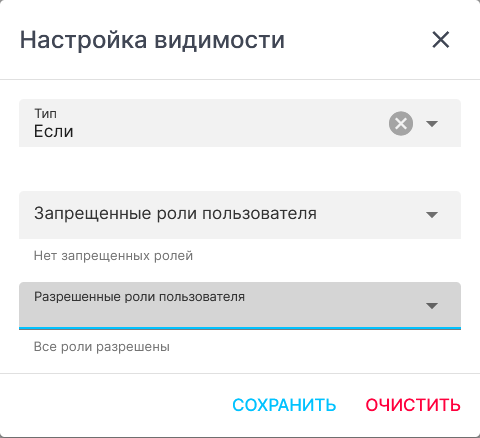 |
а также настроить видимость элемента для группы пользователей с определенной ролью. |
Форма для работы с таблицами |
|
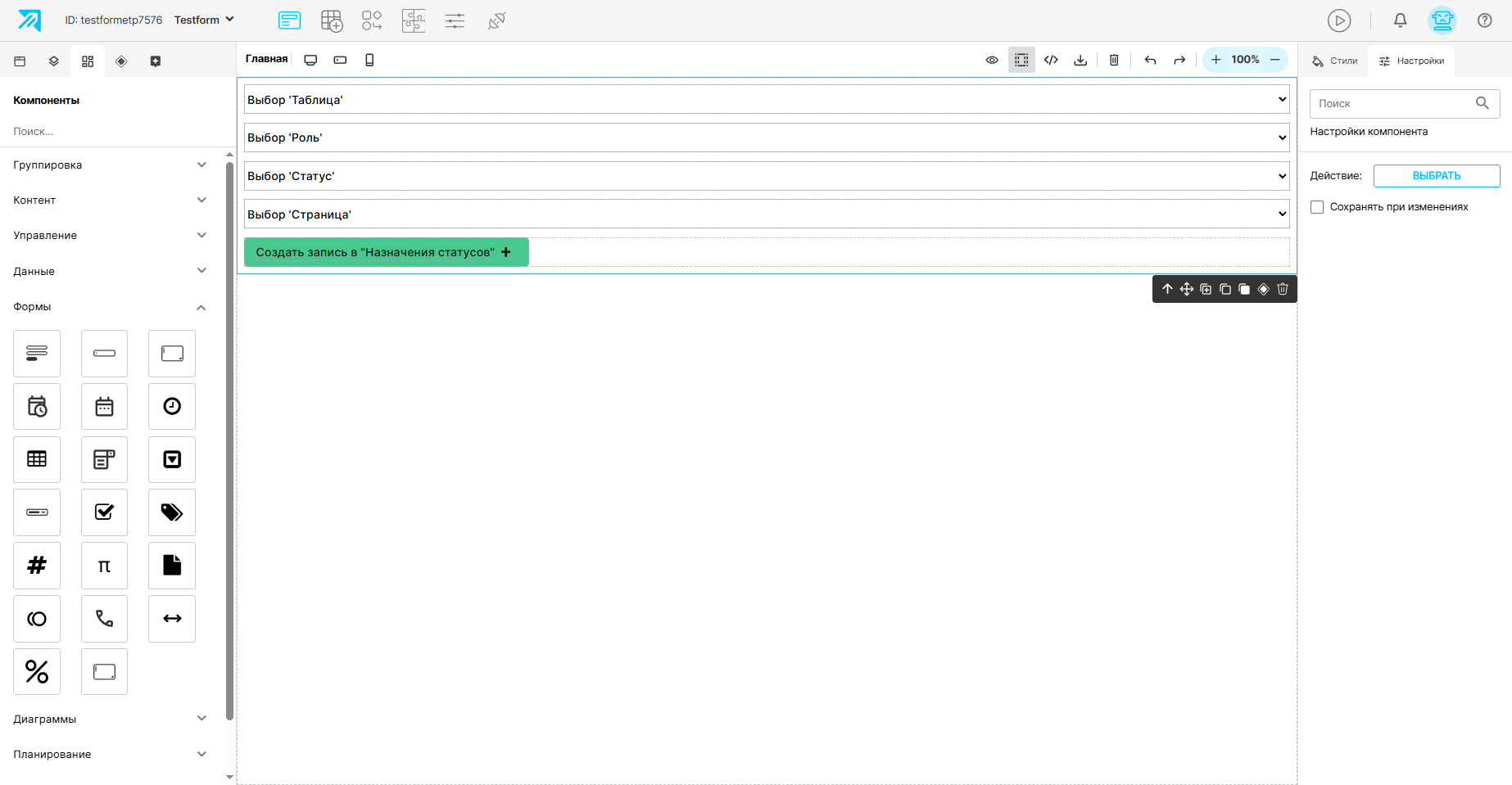
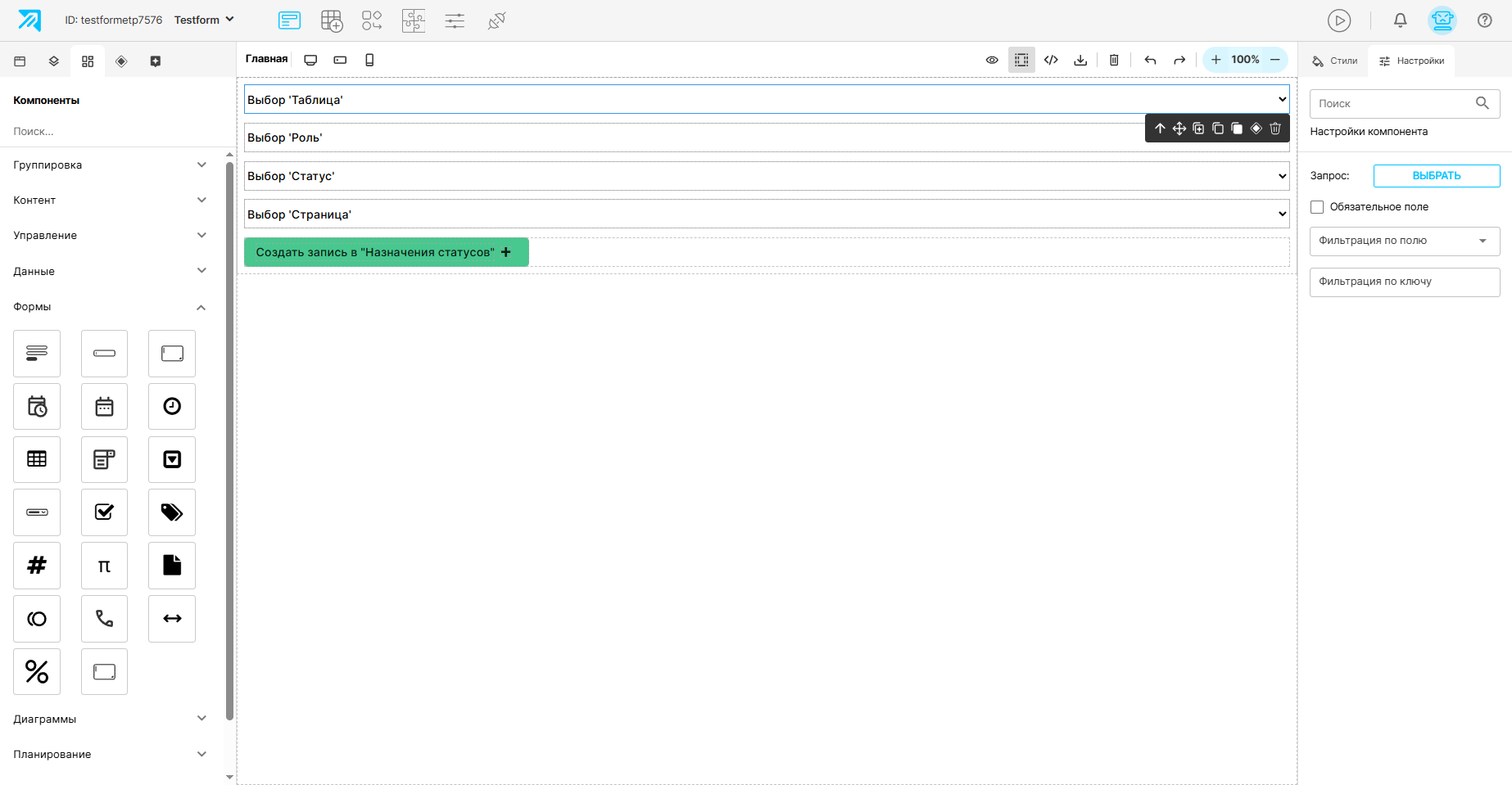
| При создании формы, предназначенной для работы с таблицами модели данных, выбирается одна из созданных в конструкторе таблиц. В зависимости от выбора действия, формы будут различаться составом полей, а также названием и функциями кнопок. | |
 |
|
|
С таблицей можно осуществлять следующие действия:
Дополнительная информация и примеры взаимодействия с компонентом “Форма” представлены здесь. |
|
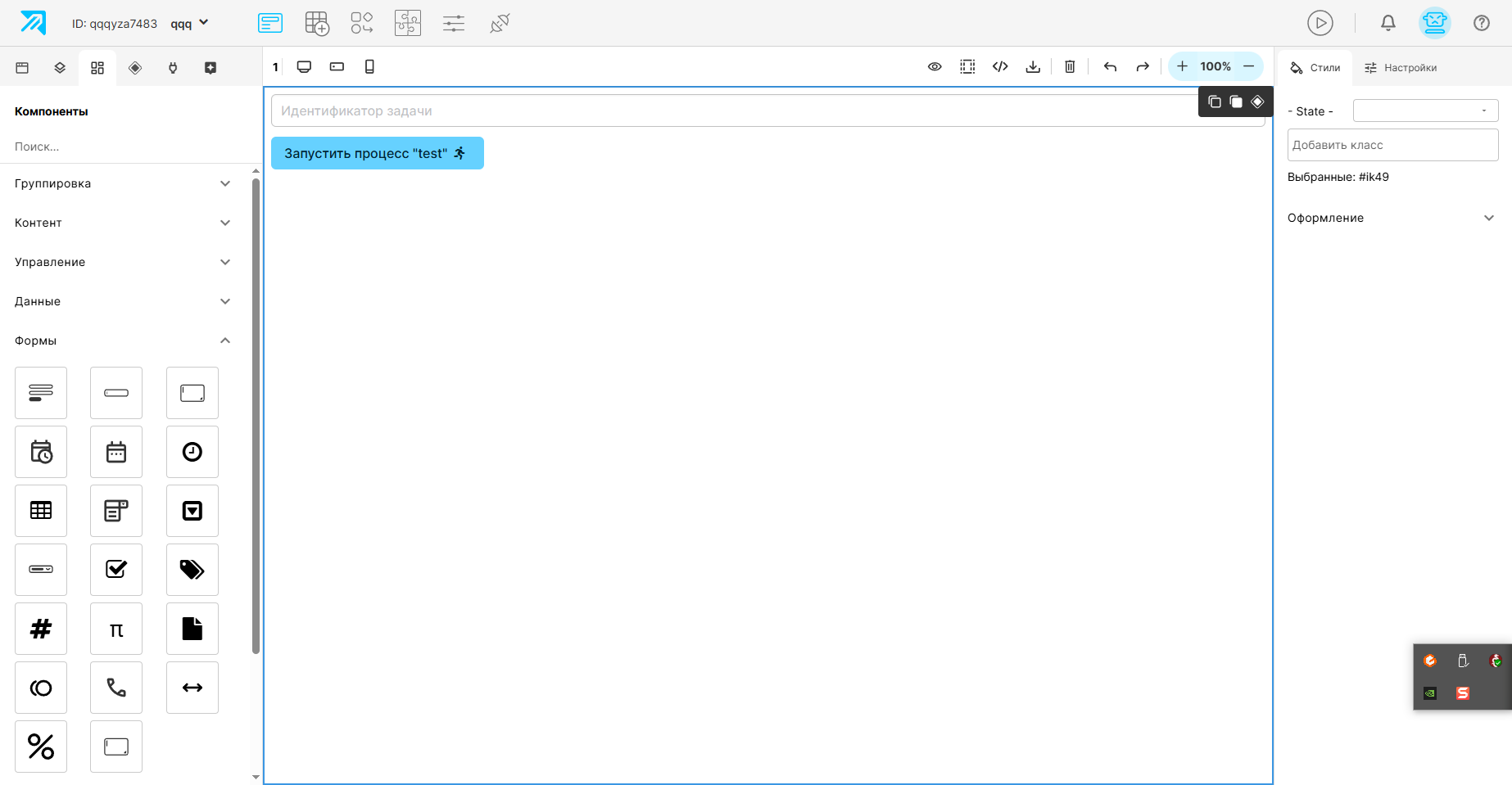
Форма для запуска процессовПри выборе формы для работы с процессами создается простая форма, содержащая поле “Идентификатор задачи” и кнопку “Запустить процесс”. Форма предназначена для запуска через пользовательский интерфейс исполняемого BPMN-процесса, заранее созданного в Конструкторе процессов. |
|
 |
|
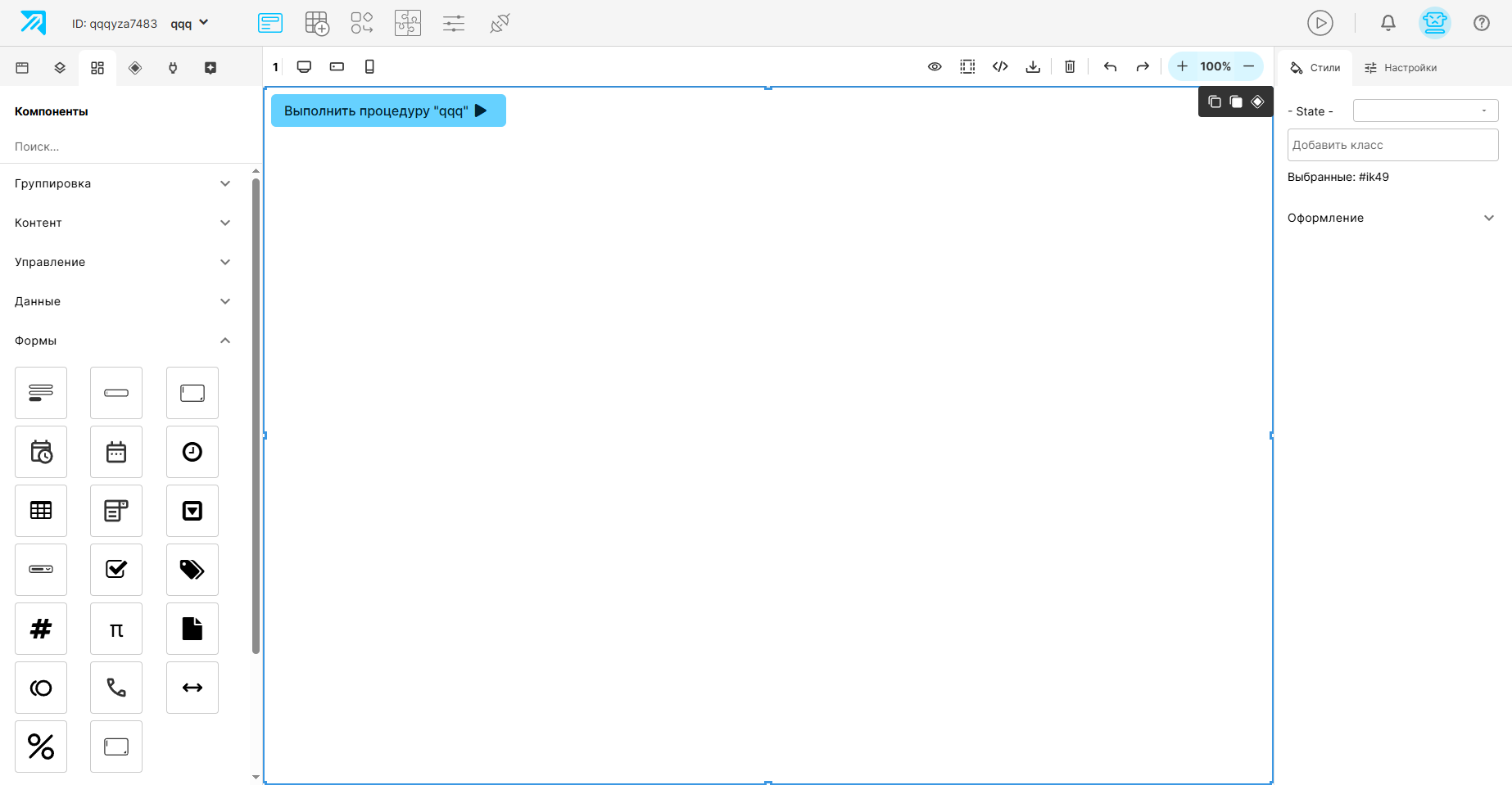
Форма для запуска Процедур BlocklyСоздаётся простая форму с кнопкой “Выполнить процедуру”, запускающая выполнение процедуры, ранее созданной в Конструкторе процедур. |
|
 |
|
Настройки формыВсе элементы формы могут быть отредактированы и отформатированы по желанию пользователя с помощью стандартных встроенных инструментов, расположенных во вкладке “Стили” в правой части экрана. Любое из полей может быть удалено, могут быть изменены размеры и расположение элементов, применена заливка, изменен шрифт и т.п. |
|
|
В зависимости от параметров формы поля имеют следующие настройки:
|
|
 |
|
Добавление и удаление полей. Конструирование собственных форм
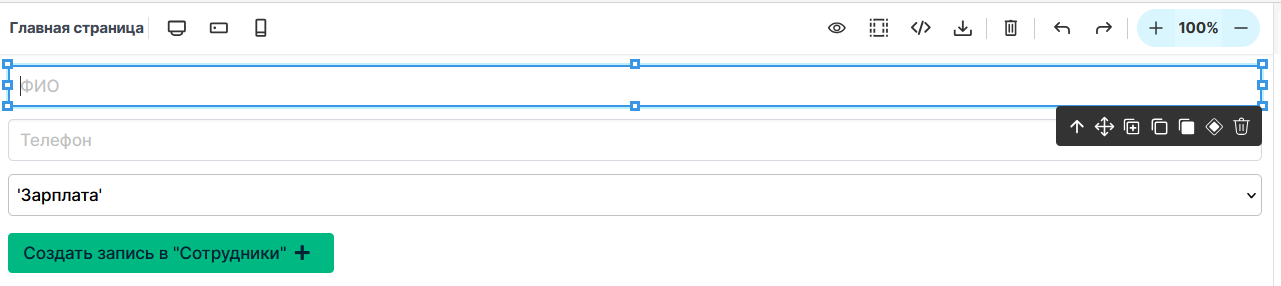
В Конструкторе форм создаем страницу, на которую будем выводить форму.
При перетаскивании иконки компонента на макет страницы откроется диалоговое окно, в котором необходимо выбрать таблицу-источник данных для создаваемой формы.