База знаний Appliner
Карта динамическая
Компонент создает поле с картой. На динамической карте можно указать местоположение объекта, отображать/скрывать слои с объектами, определить масштаб и другие параметры, а так-же просматривать данные о выбранном объекте.
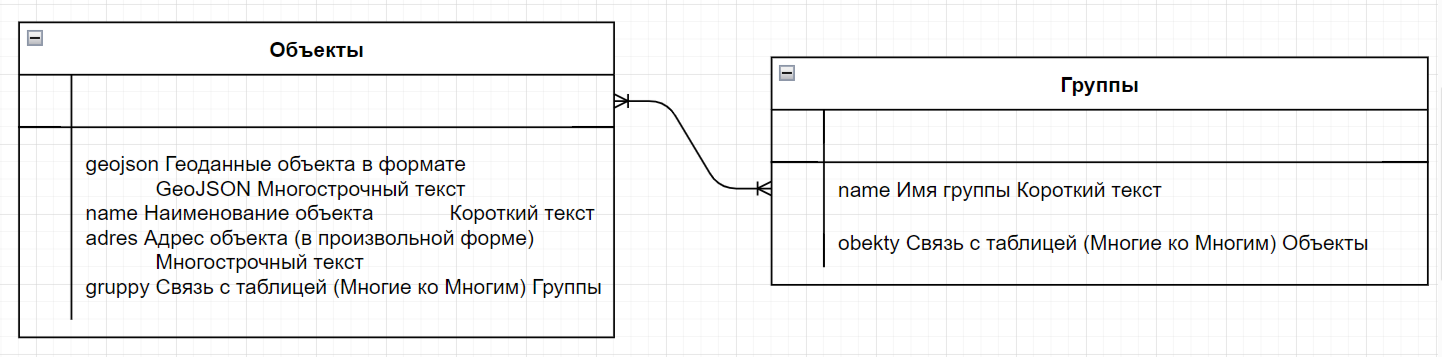
Для работы с компонентом необходимо подготовить структуру данных. Данная структура будет выступать источником/хранилищем геоданных.
Структура данных
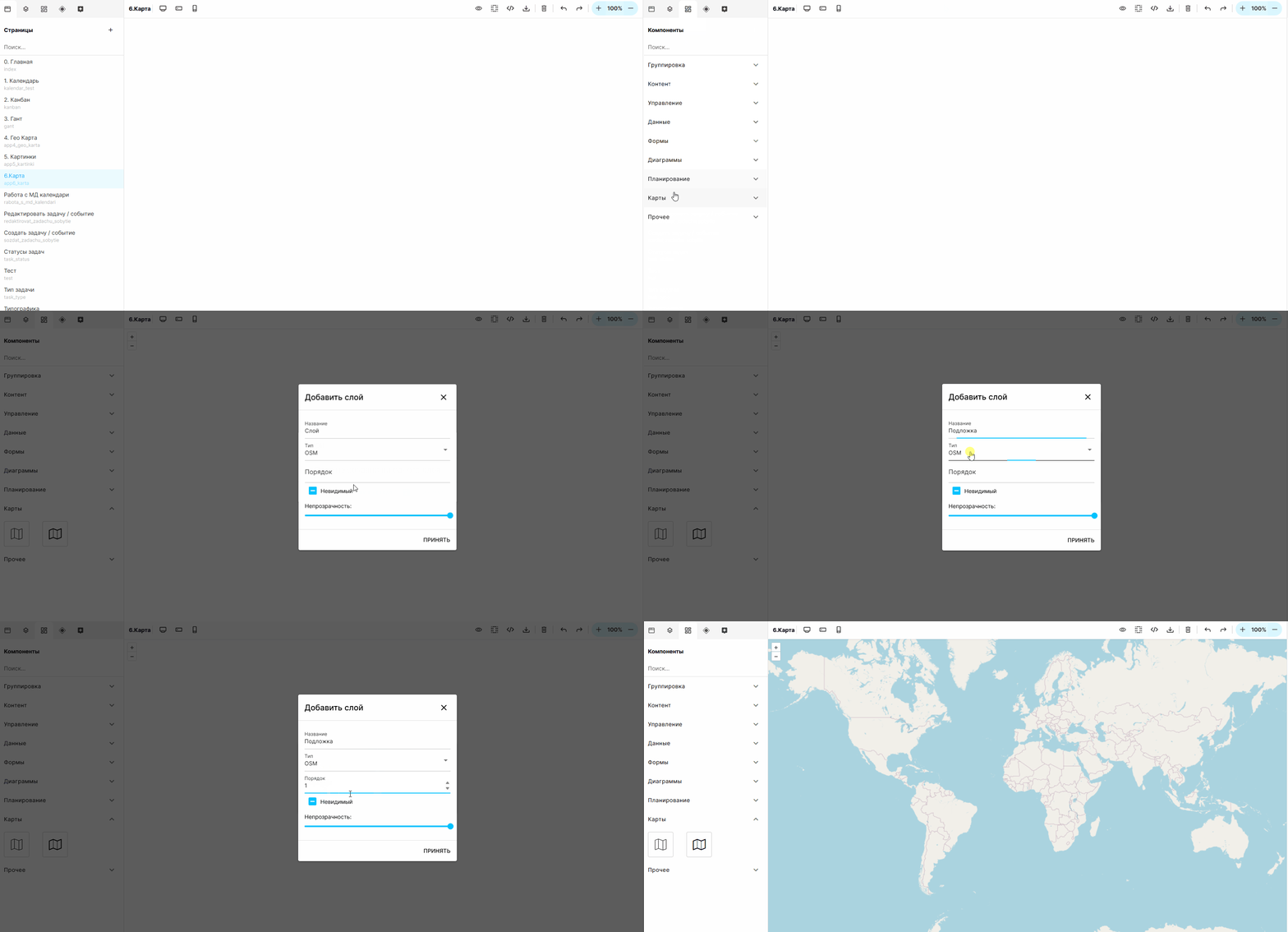
Добавление и настройка компонента
- Разместите компонент “Компоненты” → “Карты” → “Карта динамическая” на странице;
- Добавьте слой подложки:
- Задайте название слоя (произвольное);
- Выберите тип. В текущей реализации доступны карты формата OSM;
- Задайте порядок отображения слоя;
- Задайте параметры отображения: Видимость и Прозрачность.
- Нажмите “Принять”;
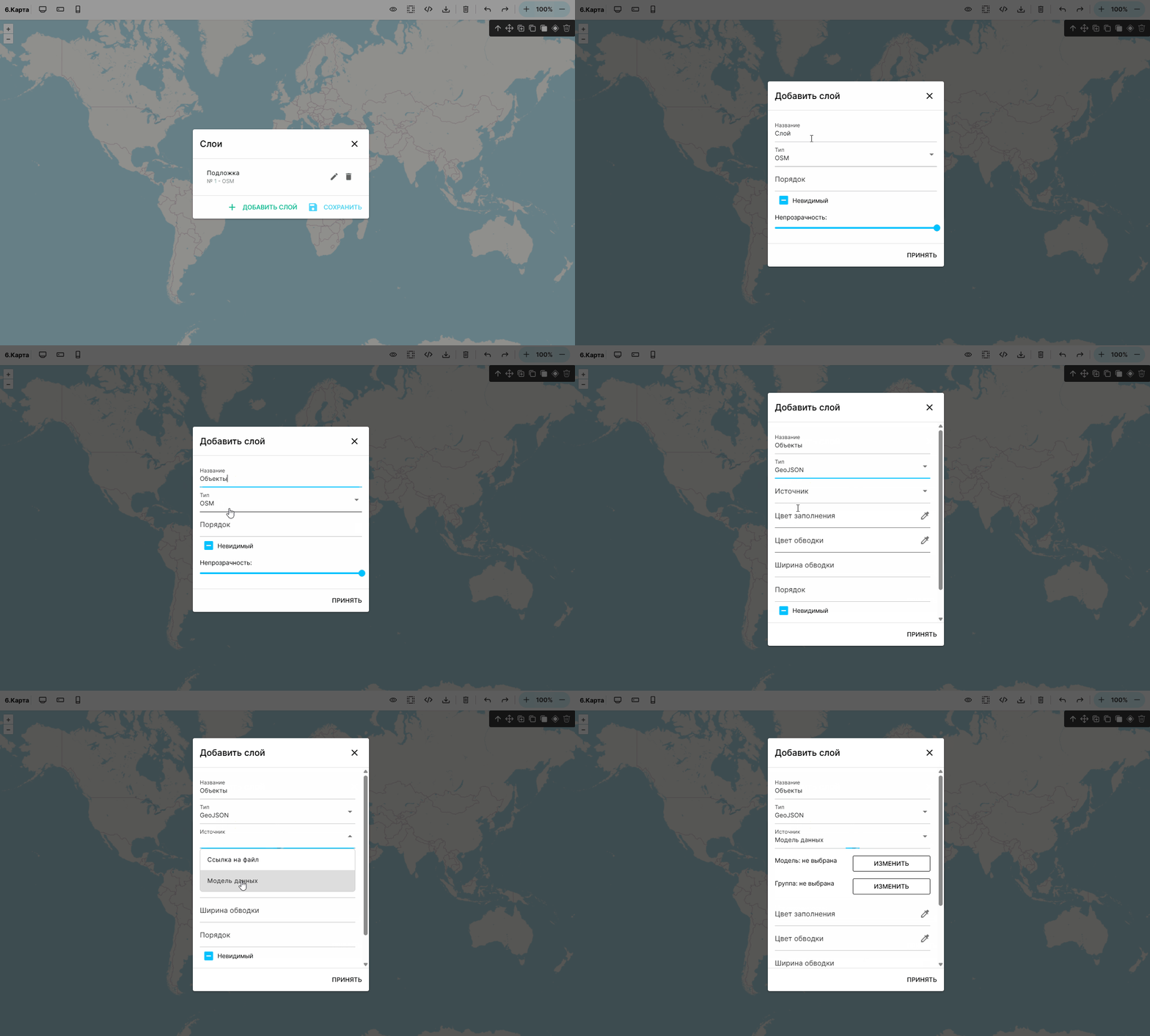
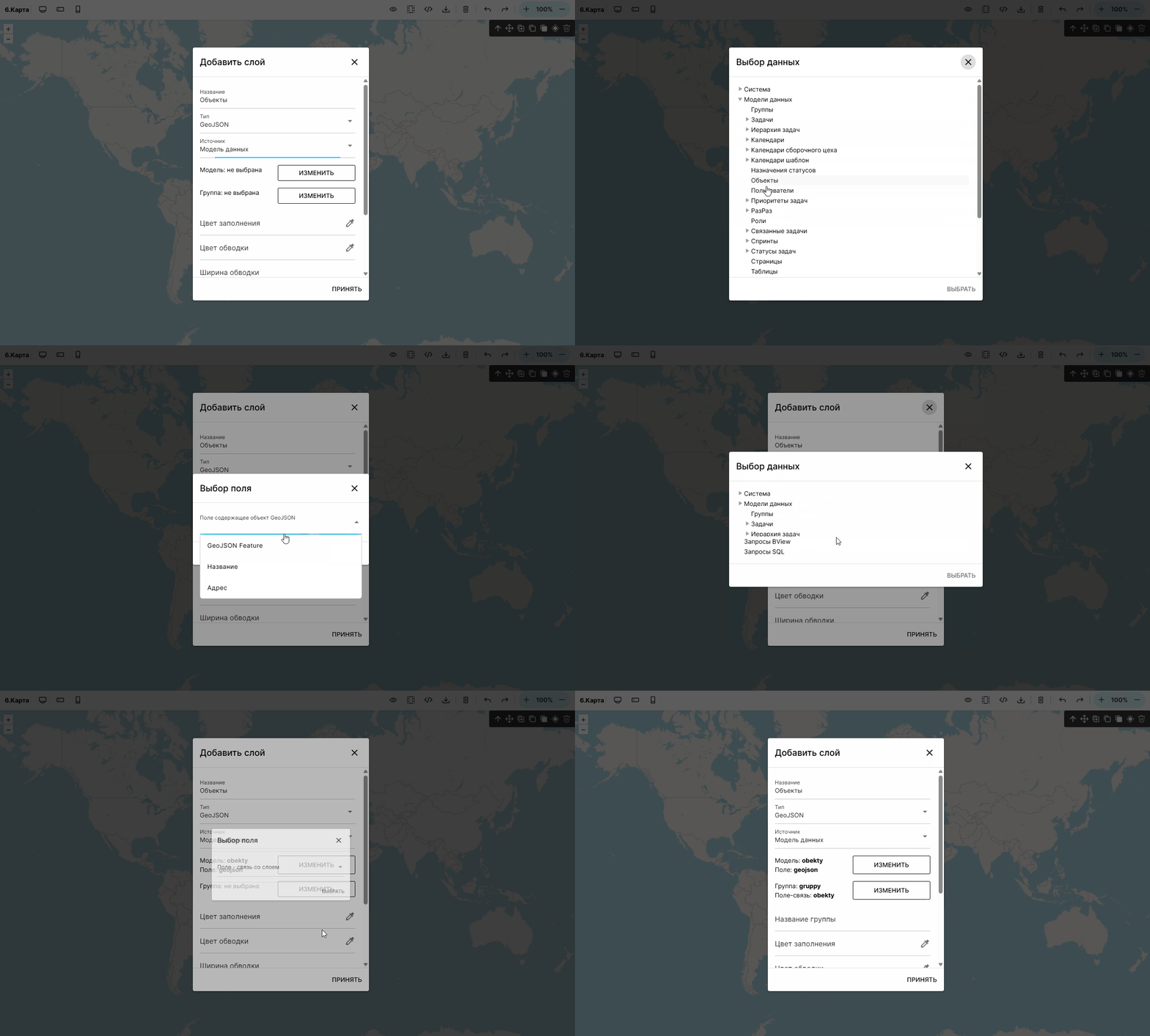
- Добавьте слой с объектами (которые будут отображаться на карте):
- Задайте название слоя (произвольное);
- Выберите тип: GeoJSON;
- Выберите в качестве источника данных “Модель данных”:
- Выберете “Модель”: таблицу в которой находятся геоданные объектов;
- Выберете поле в котором хранятся геоданные объектов;
- Нажмите “Выбрать”;
- Выберете “Группу”: таблицу в которой находятся данные о группах объектов;
- Выберете поле в котором находятся ссылки объекты;
- Нажмите “Выбрать”;
- Выберете “Модель”: таблицу в которой находятся геоданные объектов;
- Задайте название группы (?)
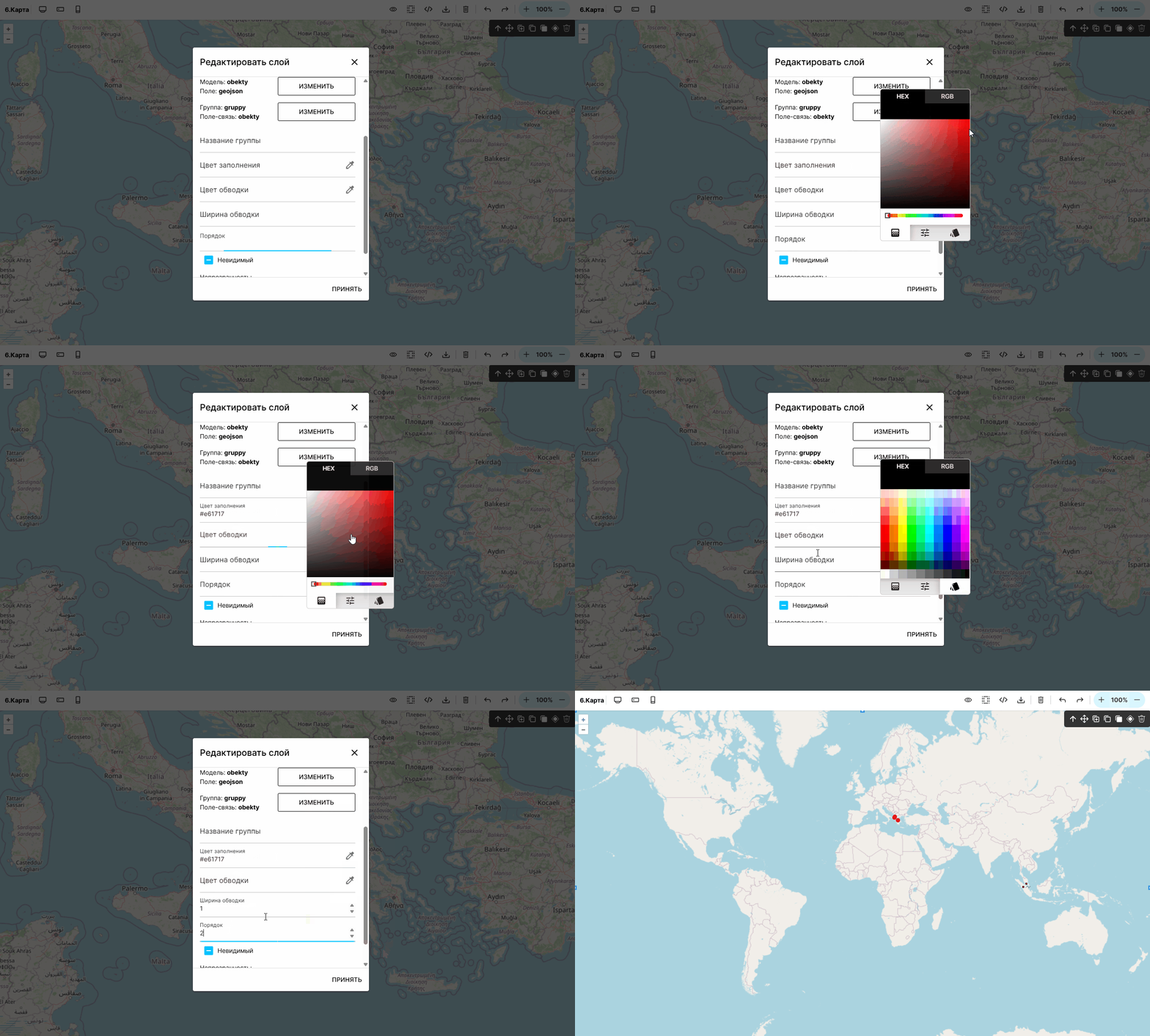
- Задайте стиль отображения маркера на карте:
- “Цвет заполнения”;
- “Цвет обводки”;
- “Ширина обводки”;
- Задайте порядок отображения слоя;
- Задайте параметры отображения: Видимость и Прозрачность.
- Нажмите “Принять”;
Настройки компонента
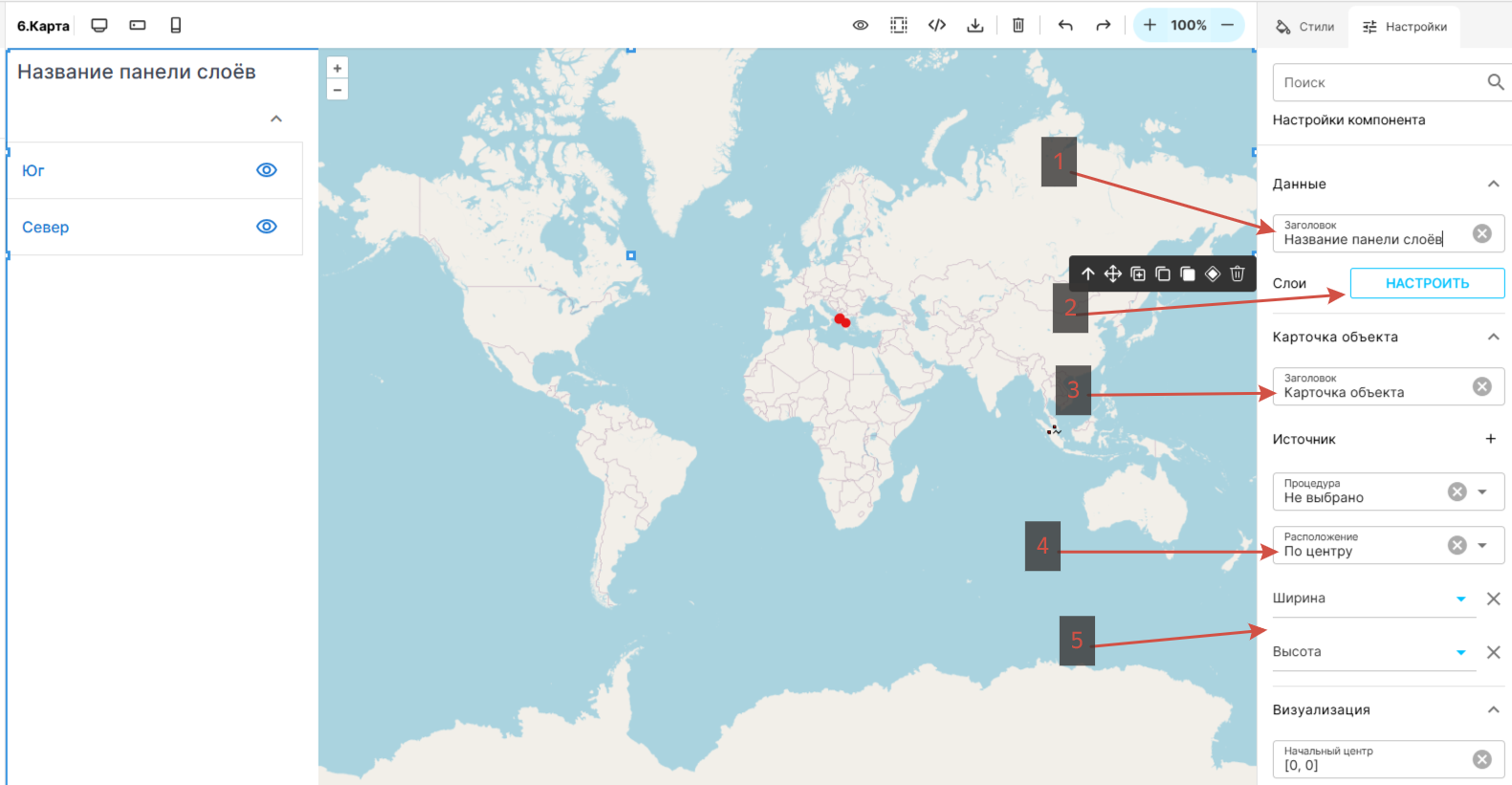
- Заголовок панели слоёв;
- Настройка (добавление/удаление/редактирование) слоёв;
- Заголовок карточки объекта;
- Настройка расположения карточки объекта (слева/справа/по центру);
- Размер (ширина/высота) карточки объекта;
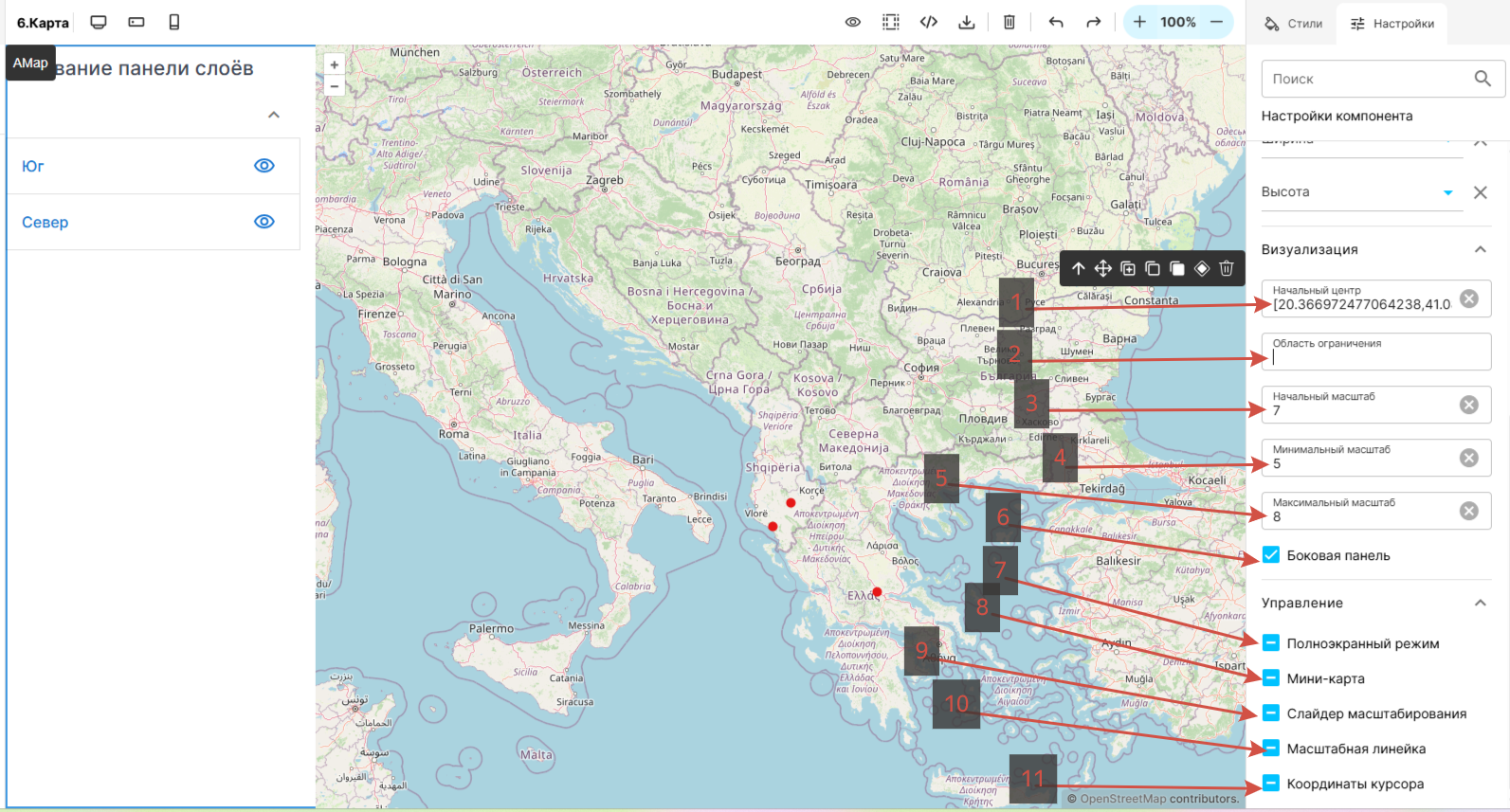
- Координаты центра отображения карты (можно выбрать кликом мыши и вставить в настройку). Формат: [долгота, широта], например, для центра Москвы: [37.6173, 55.7558];
- Область ограничения: область доступная для просмотра. Формат: [долгота лев. нижн., широта лев. нижн., долгота прав. верх., широта прав. верх.], например, для Исландии: [-27.8869, 62.5751, -9.8097, 67.5656];
- Начальный масштаб карты;
- Ограничение минимального масштаб карты;
- Ограничение максимального масштаб карты;
- Отображать/ скрыть боковую панель (панель слоёв);
- Отображать карту на весь экран;
- Отображать мини-карту;
- Отображать слайдер масштабирования;
- Отображать масштабную линейку;
- Отображать координаты курсора. При клике на карте, координаты копируются в буфер обмена.
Добавление объекта на карту
1. Для добавления объекта на карту необходимо внести данные в формате GEOJson в поле указанное указанное в качестве источника геоданных.
Типы геообъектов могут быть заданы как:
- Полигон. “type”: “Polygon”:
{ "type": "Feature",
      "geometry": {
        "type": "Polygon",
        "coordinates":[
          [
            [30.199493874781723,59.93819633839283],
            [30.199866852274173,59.93802365185911],
            [30.199686014702074,59.93793023090049],
            [30.19955603769713,59.93797835688173],
            [30.19944301421457,59.93798401875728],
            [30.1983184305631,59.93738102358006],
            [30.198120639468616,59.937480108047396]
          ]
        ]
        }
}
Примечание: Координаты углов полигона можно скопировать из буфера обмена, кликая по карте.
- Точка. “type”: “Point”:
{
      "type": "Feature",
      "geometry": {
        "type": "Point",
        "coordinates": [19.873893, 40.107980]
      }
    }
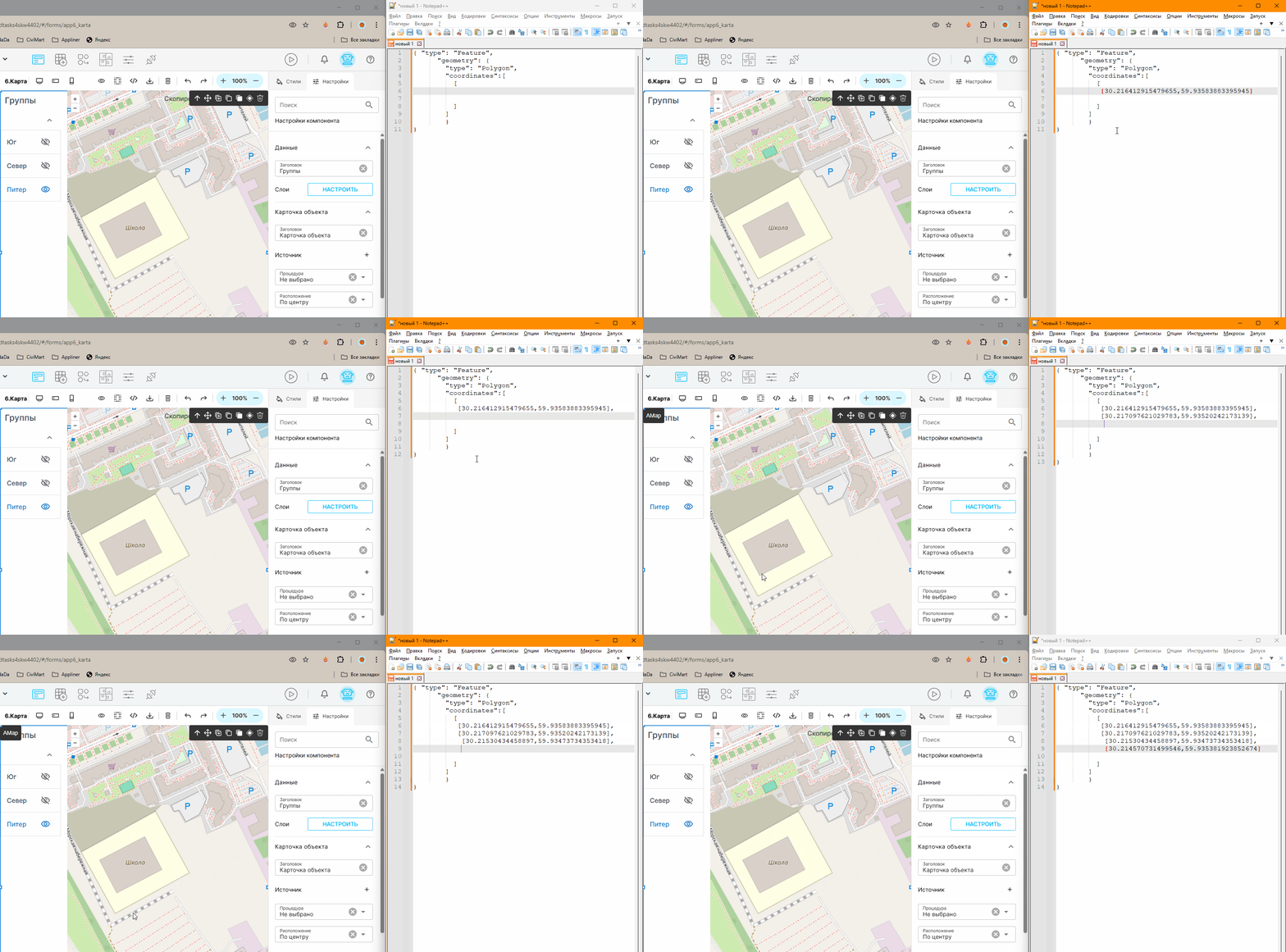
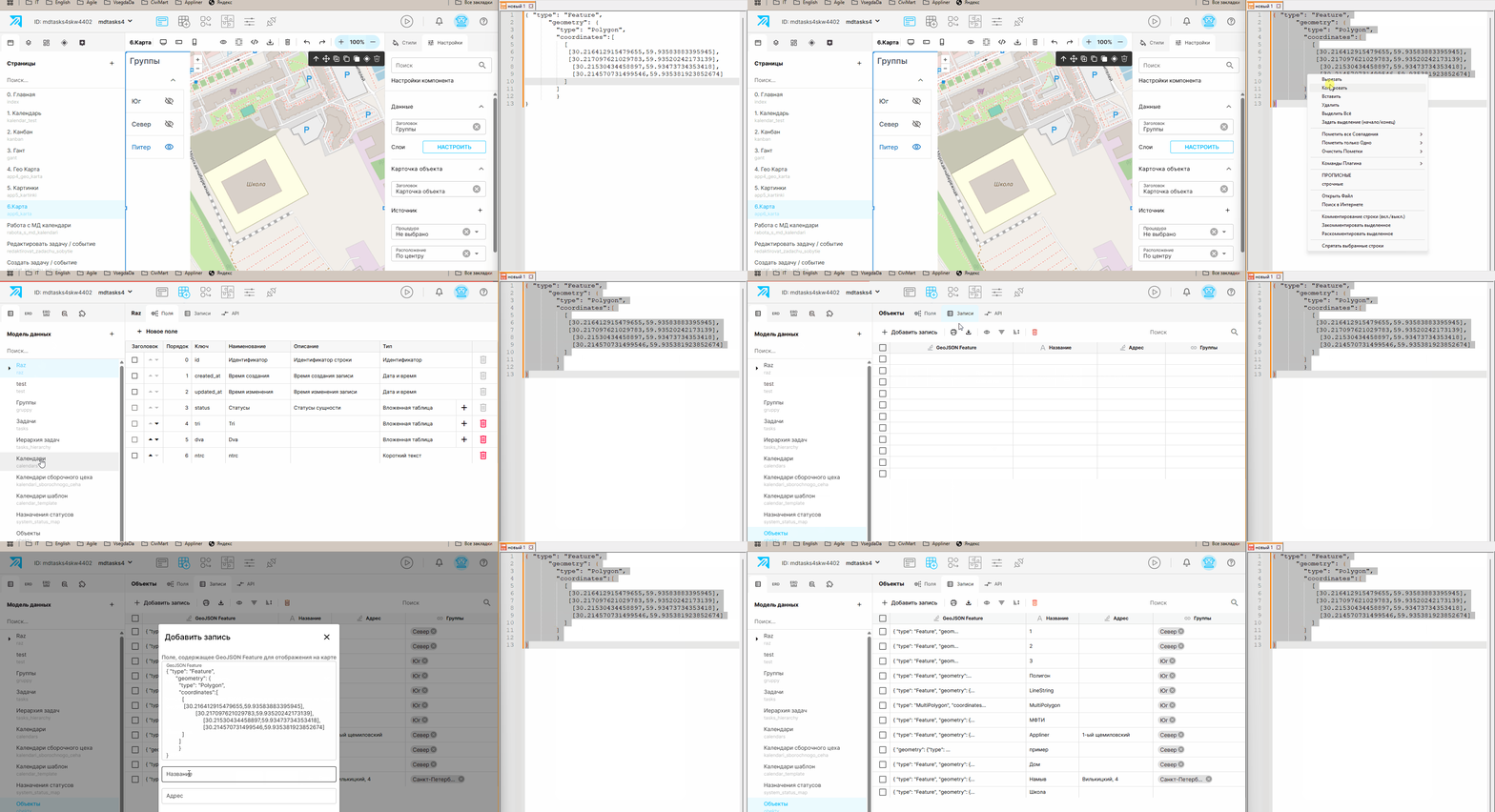
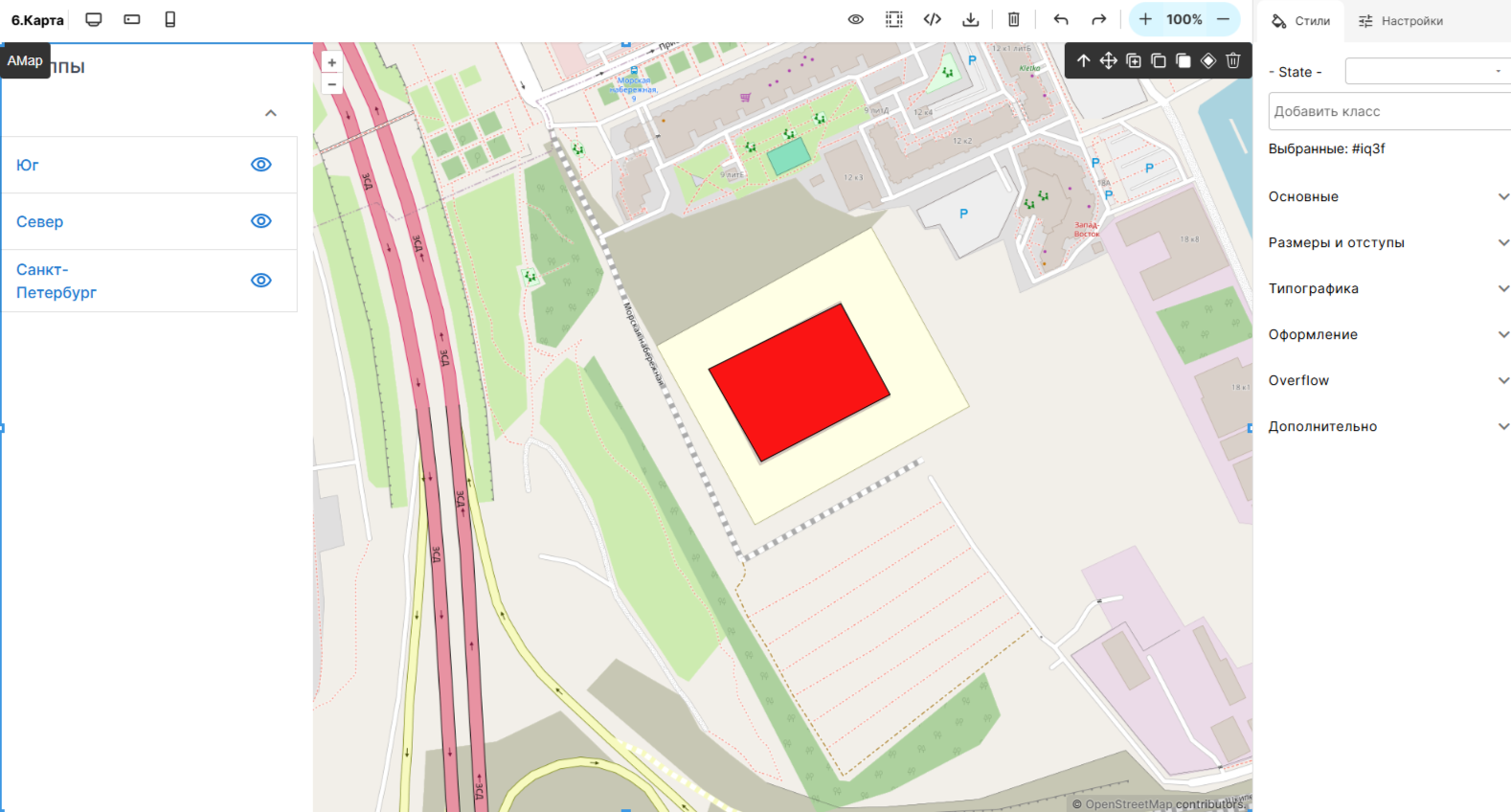
2. При необходимости задайте дополнительные параметра (не обязательно): адрес, название.
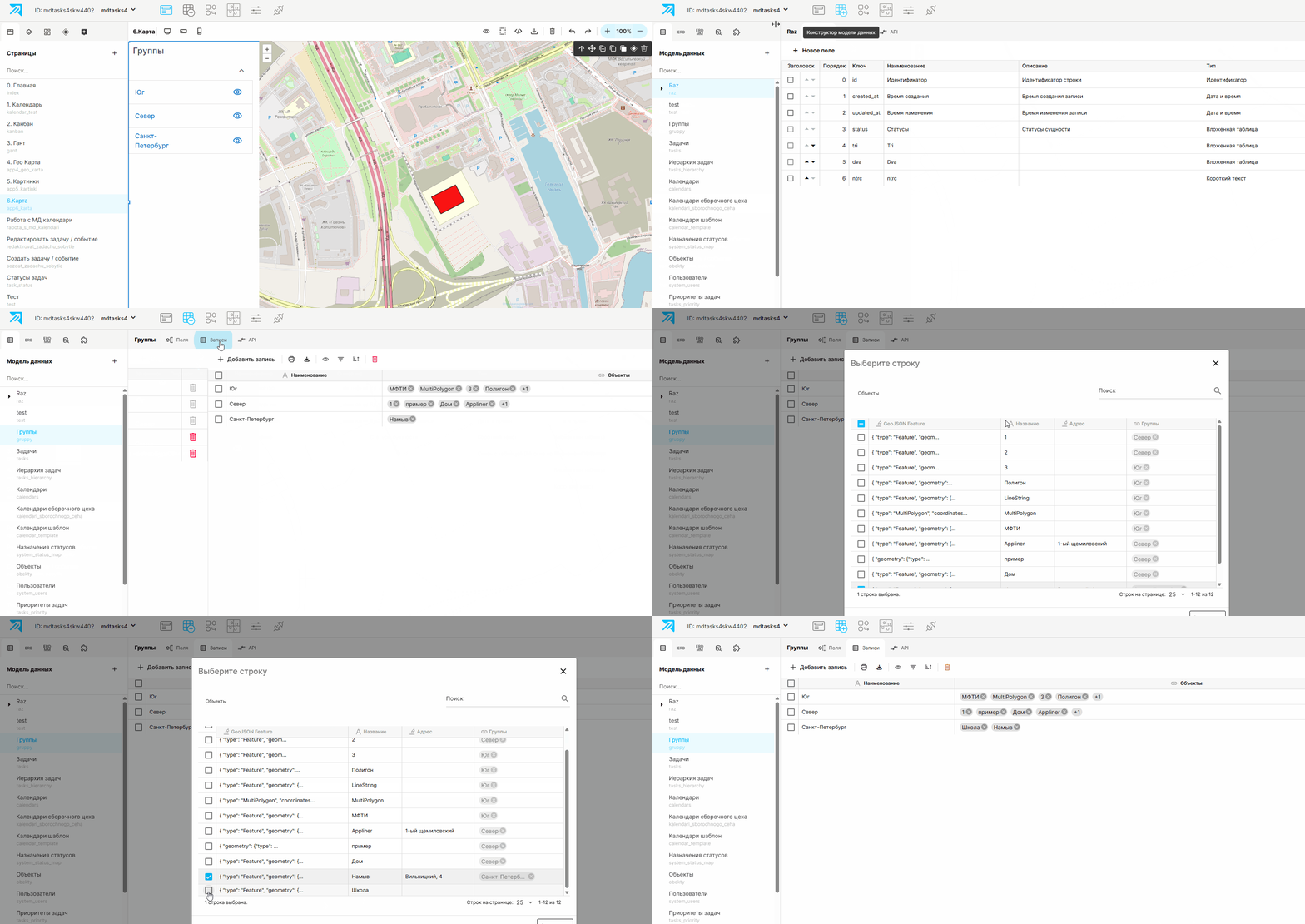
3. Добавьте объект в группу: добавьте ссылку на объект в таблице указанной в качестве источника о группах.
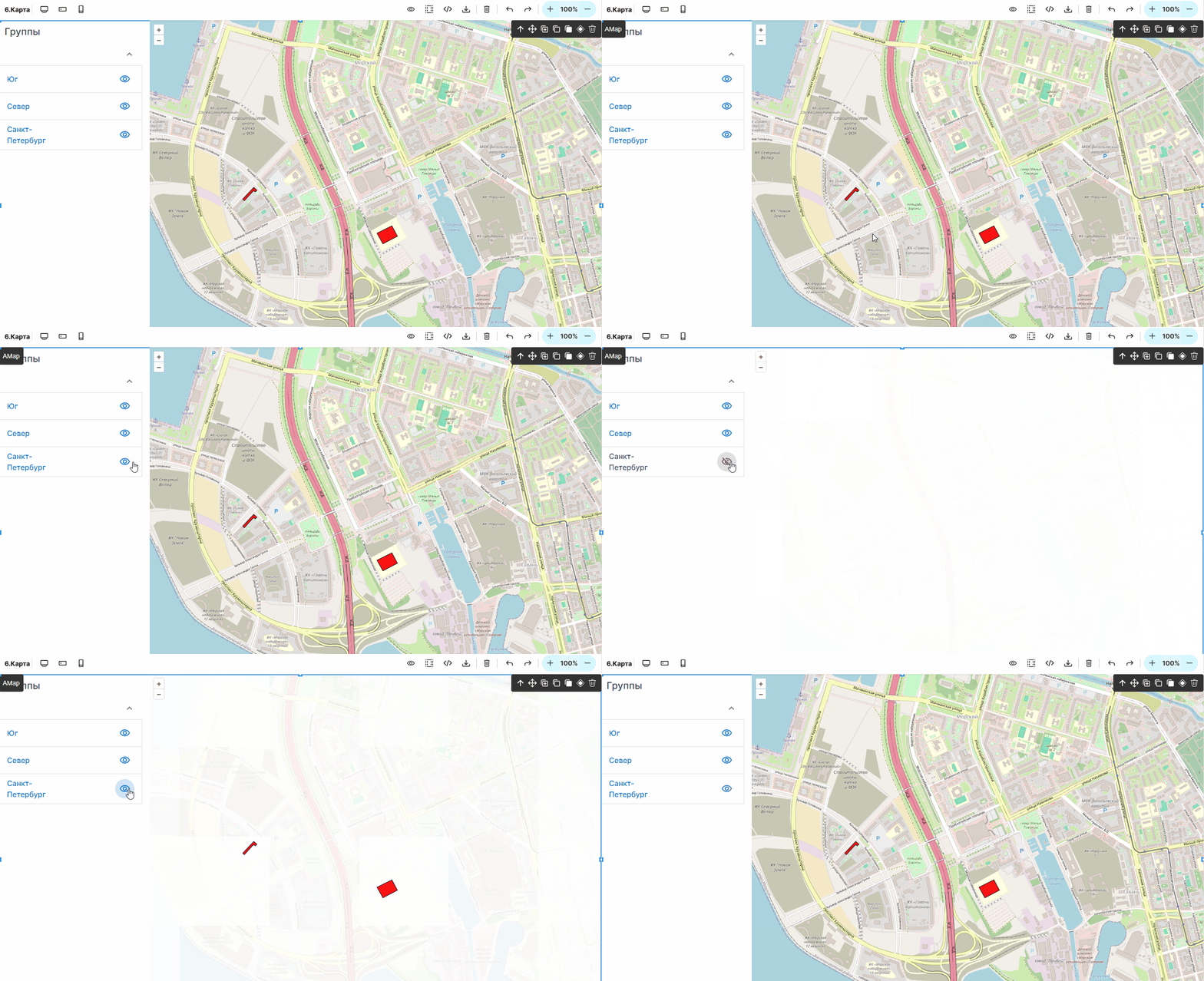
Карточка объекта
Для просмотра/редактирования объекта в карте выполните следующие действия:
- Создайте страницу с компонентами, например для редактирования записи в таблице ( “Форма”). Добавьте параметр страницы с именем “id”. В этот параметр будет передаваться идентификатор объекта. Страниц может быть несколько. Допустим если необходимо для каждого типа объекта открывать свою страницу;
- Создайте процедуру, которая в качестве выходного параметра будет возвращать ключ страницы. Наименование выходного параметра, например: “pageKey”. На вход процедуры, в параметр “id”, передаётся идентификатор объекта;
- Процедура должна возвращать ключ страницы в зависимости от условия. Например: для разного типа объектов: “Павильон” или “Офисные здания” будет открываться своя определённая страница.
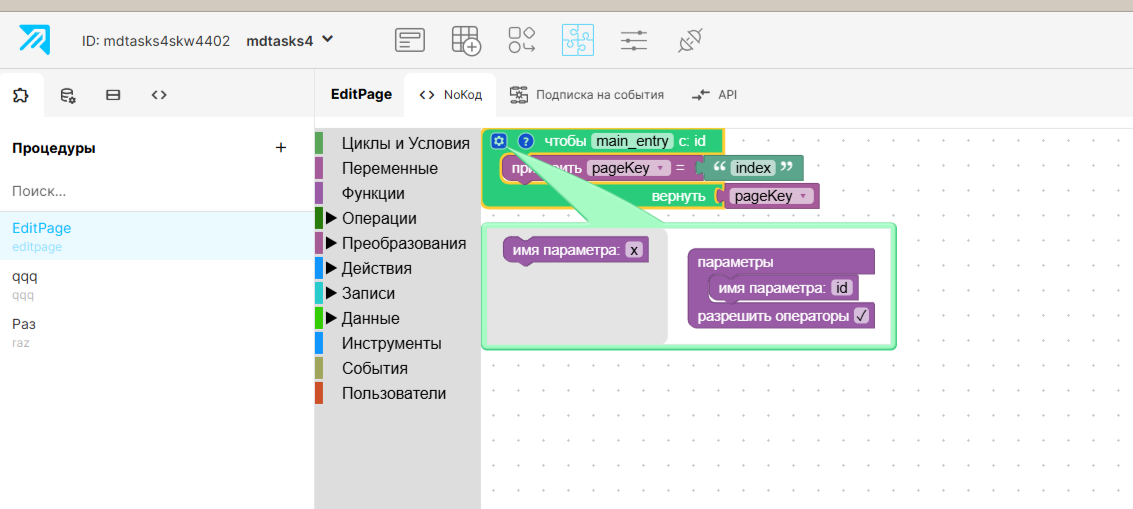
4. В настройках компонента выберите созданную процедуру: Настройки → Источник → Процедура
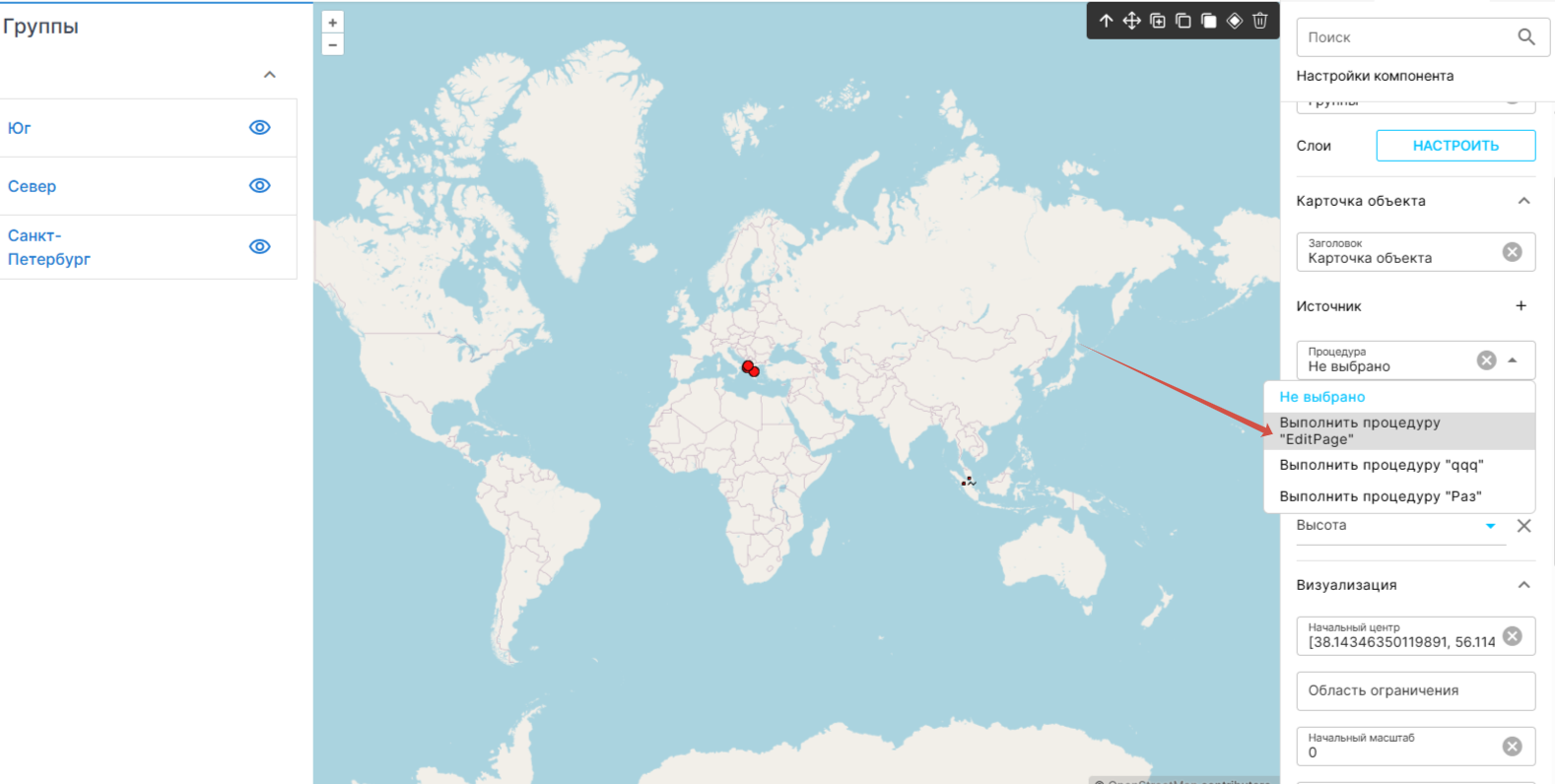
Теперь при клике на объекте будет открываться заданная карточка объекта.