База знаний Appliner
КМД: Формулы
Приветствую, пользователь!
Сейчас мы рассмотрим: как на платформе Appliner работают вычисления с помощью формул в Конструкторе модели данных.
Для начала переходим на страницу платформы Appliner (рисунок ниже).
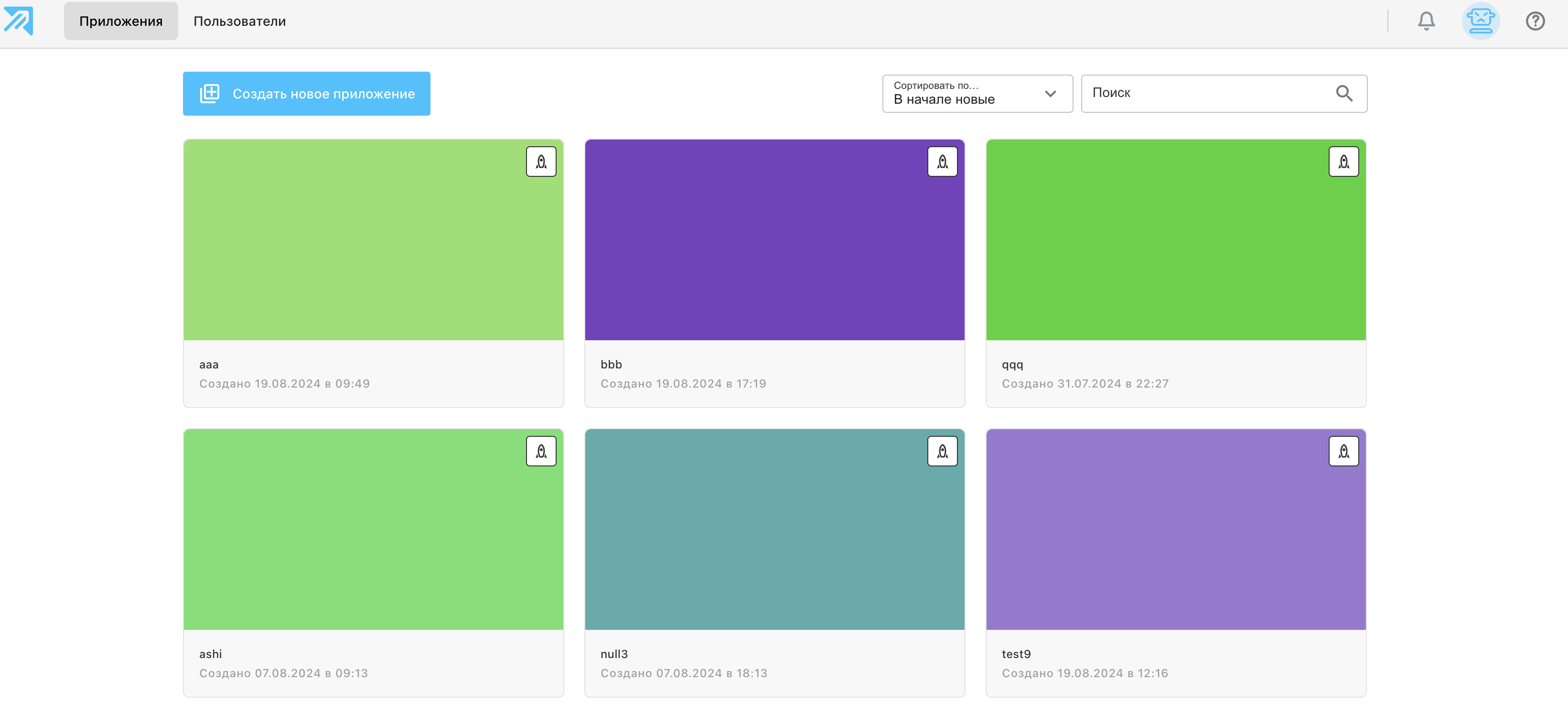
Переходим в приложение в Конструктор модели данных.
Где создаем Таблицу данных в модели данных как мы это делали ранее в разделе Создание первого приложения.
Для примера, добавим таблицу “Тест” в Конструктор модели данных текущего приложения (созданная таблица указана на рисунке ниже).
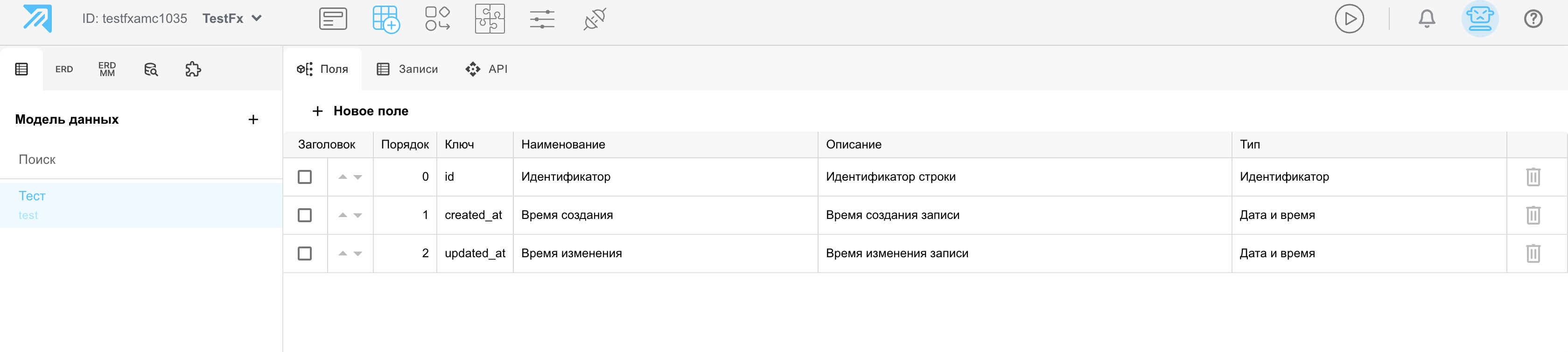
В данную таблицу добавим для создания расчетов такие поля, как: “Цена” и “Скидка” нажав на кнопку “+Новое поле” в заголовке таблицы (пример указан на рисунке ниже).
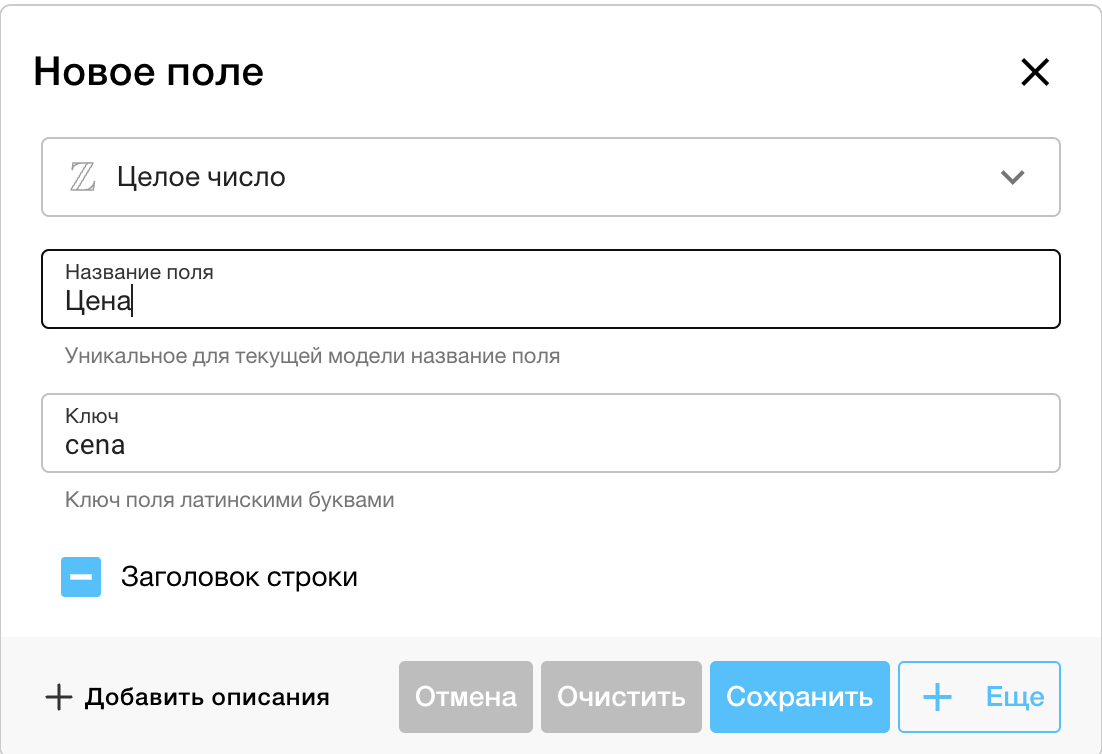
В модальном окне заполним:
- Тип поля: Целое число;
- Название поля: Цена;
- Ключ: поле автоматически заполняется (при необходимости можно редактировать).
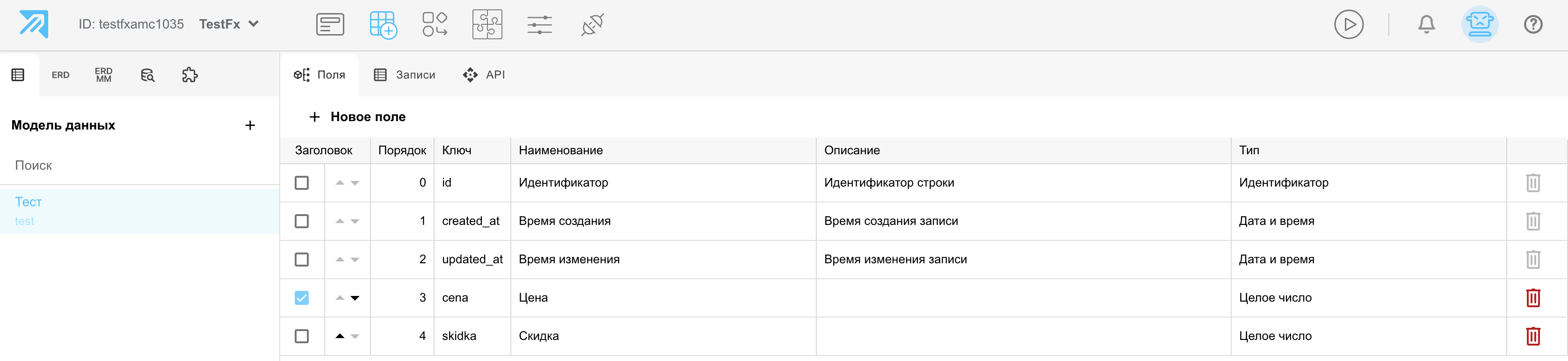
Нажмем кнопку “Сохранить”, и по аналогии добавим поле “Скидка” (пример показан на рисунке ниже).
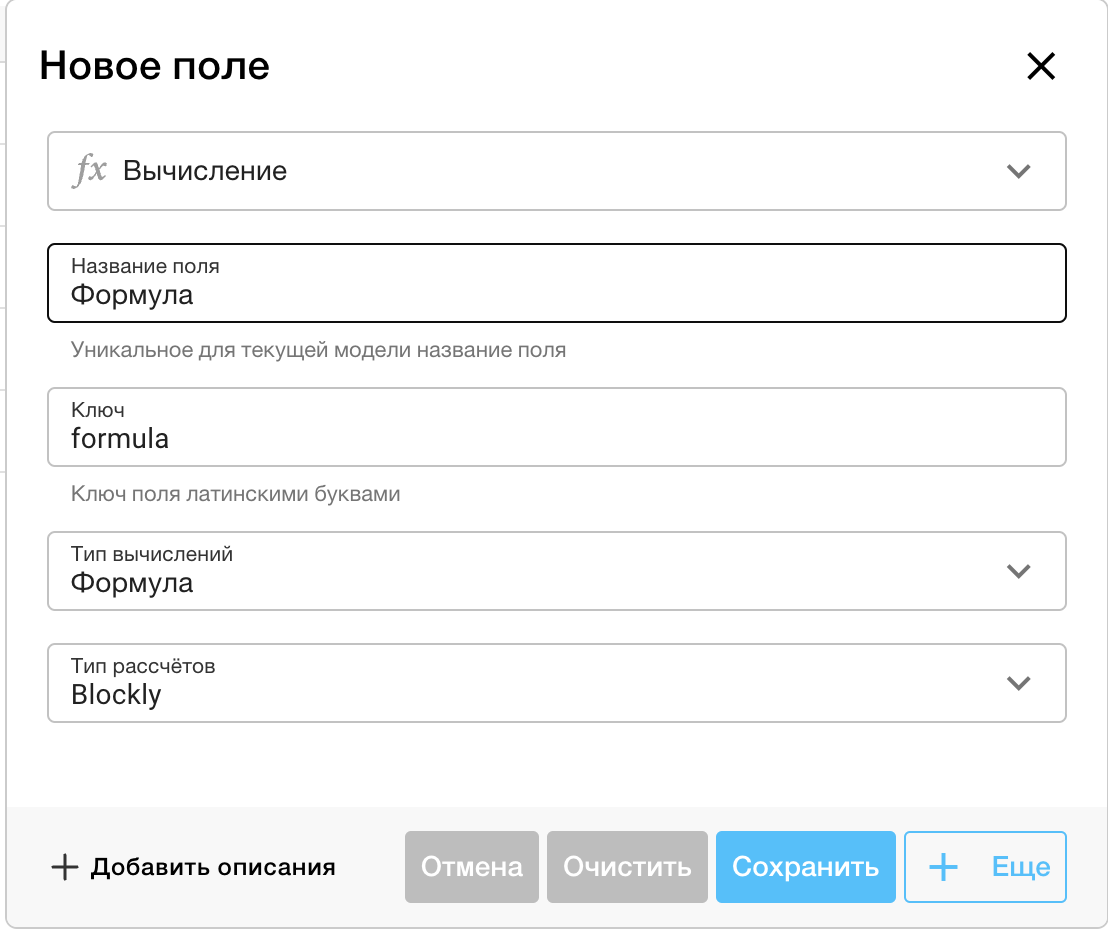
Для того что бы добавить формулу в данную таблицу, необходимо добавить еще одно поле, поэтому нажмем кнопку “+Новое поле”, и в открывшемся модальном окне заполним поля:
Тип поля: Вычисление;
Название поля: Формула;
Ключ: поле автоматически заполняется (при необходимости можно редактировать);
Тип вычислений: Формула;
Тип расчетов: Blockly;
Нажмем кнопку “Сохранить”.
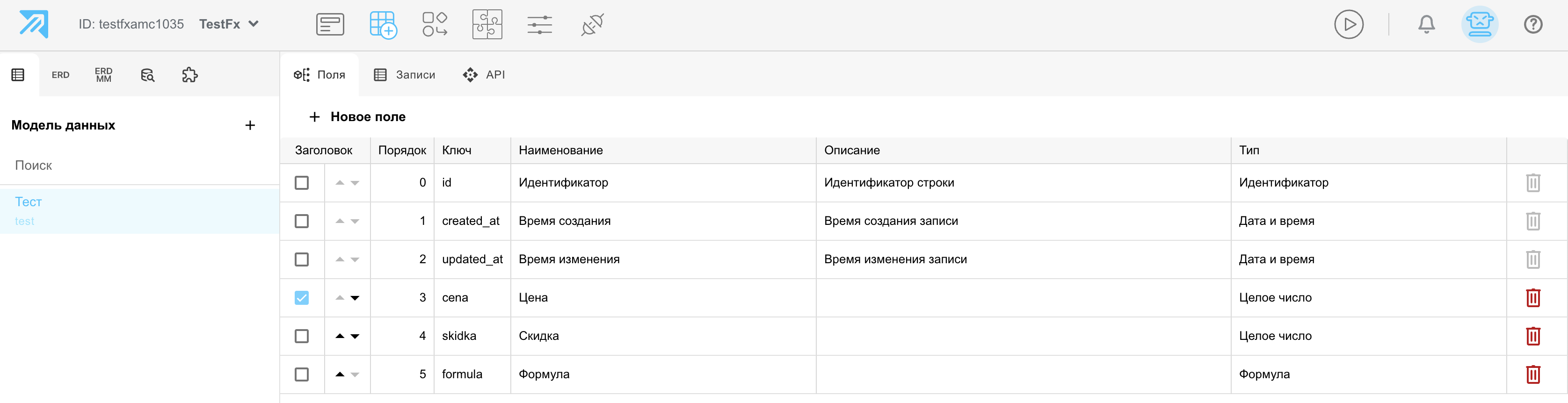
После добавления поля формула, в таблице появилось дополнительное поле (можно увидеть на рисунке ниже).
Далее, для того что бы нам произвести расчет цены со скидкой необходимо перейти в редактор формулы, и настроить процедуру расчета, как это сделать?
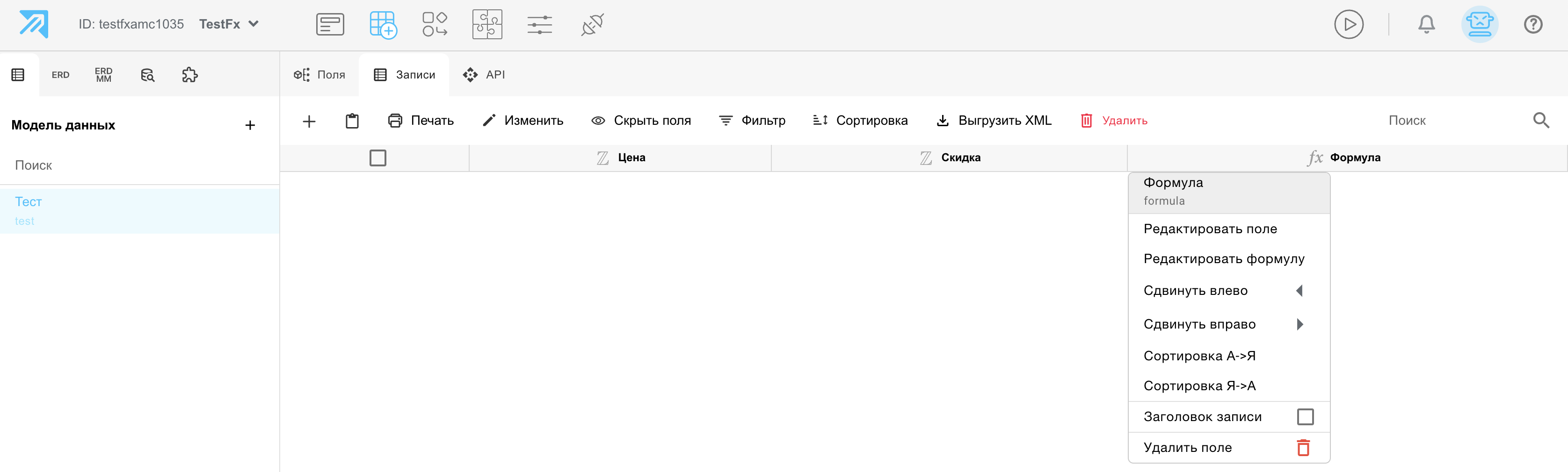
Для этого, перейдем на вкладку “Записи” и нажмем левой кнопкой мыши на заголовок поля формулы, у нас откроется контекстное меню, где нам необходимо выбрать пункт “Редактировать формулу” (пример указан на рисунке ниже).
После этого нам необходимо в конструкторе Blockly задать формулу, которая будет расчитывать, например, конечную стоимость со скидкой (пример указан на рисунке ниже).

После этого нажимаем на кнопку “Сохранить” и на кнопку “Закрыть” и переходим во вкладку “Записи”.
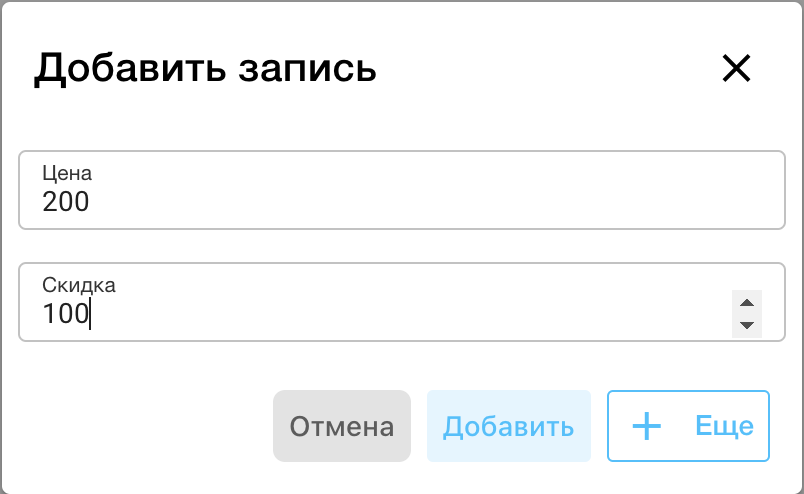
Во вкладке “Записи” нажимаем на кнопку “+” на панели инструментов и добавляем запись заполняя поля открывшегося модального окна (пример указан на рисунке ниже).
Получившийся результат работы формулы указан на рисунке ниже.

Ура!!! Теперь мы можем работать с формулами в Конструкторе модели данных.